Moodle 3ème Partie
2024-04-21
Chapter1 Les activitées sur Moodle
Les activités de Moodle peuvent être classées en fonction de leur objectif pédagogique et de leur type. Voici une classification basée sur les informations des sources fournies :
1.1 Classification par objectif pédagogique :
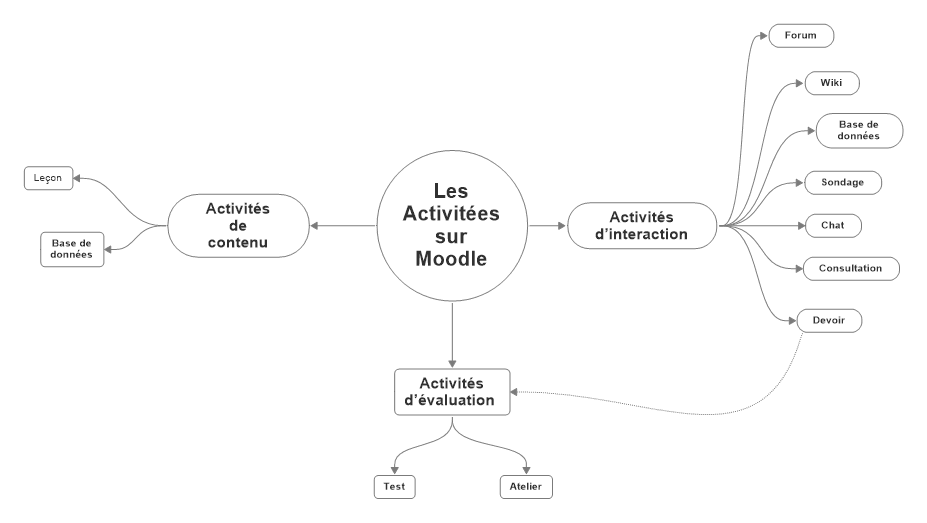
1.1.1 Activités d’interaction :
Forum : Discussions asynchrones entre participants.
Wiki : Collaboration pour créer et éditer des pages web.
Base de données : Création, maintenance et recherche d’une banque de fiches.
Sondage : Poser des questions avec choix de réponses multiples.
Chat : Discussion synchrone en temps réel.
Consultation : Collecte de données auprès des étudiants.
Devoir : Soumission et notation de travaux.
1.3 Activités de contenu :
1.3.1 Leçon :
Facilité de mise en œuvre : Transmettre des infos de façon flexible, avec des questions de validation
Transfert d’information : Excellent pour présenter des infos sous la forme de parcours guidé
Évaluation : Oui. À utiliser sous forme de parcours, scénario, étude de cas, jeu de rôle.
Communication et interaction: Non. Il s’agit d’une activité individuelle.
Co-création de contenus: Non. Il s’agit d’une activité individuelle.
Niveaux de taxonomie de Bloom : 6 / 6 Permet de tester les six niveaux, en faisant preuve de créativité.

Pour intégrer une activité leçon dans une leçon de statistiques par exemple, vous pouvez suivre les étapes suivantes :
Déterminez les Objectifs de la Leçon : Identifiez les concepts clés que vous souhaitez enseigner aux étudiants en statistiques. Cela peut inclure des sujets tels que les moyennes, les médianes, les modes, les écarts-types, les graphiques, etc.
Créez des Pages de Contenu : Utilisez les pages de contenu de l’activité Leçon pour présenter les explications, les théories et les exemples liés aux concepts de statistiques que vous avez choisis. Assurez-vous d’inclure des images, des graphiques ou des vidéos pour illustrer les concepts de manière visuelle.
Ajoutez des Questions : Intégrez des questions pertinentes à chaque étape de la leçon pour évaluer la compréhension des étudiants. Ces questions peuvent être des quiz, des exercices pratiques ou des problèmes à résoudre.
Utilisez des Exemples Pratiques : Intégrez des exemples pratiques adaptés à la statistique, en utilisant des situations de la vie réelle qui sont pertinentes pour la statistique. Cela aidera les étudiants à comprendre comment les concepts de statistique s’appliquent dans leur vie quotidienne.
Personnalisez le Parcours : Proposez des activités variées en fonction du niveau d’acquisition des compétences des étudiants en statistique. Vous pouvez également inclure des ressources supplémentaires pour les étudiants qui ont besoin de soutien supplémentaire.
Suivez les Progrès des étudiants : Utilisez les rapports générés par l’activité Leçon pour suivre les progrès des étudiants en statistique. Cela vous permettra d’identifier les domaines où les étudiants pourraient avoir des difficultés et d’apporter des ajustements à votre enseignement.
En intégrant une activité Leçon dans une leçon de statistique, vous pouvez offrir aux étudiants une expérience d’apprentissage interactive, adaptée et engageante. Cela leur permettra de mieux comprendre les concepts de statistique et de les appliquer de manière pratique.
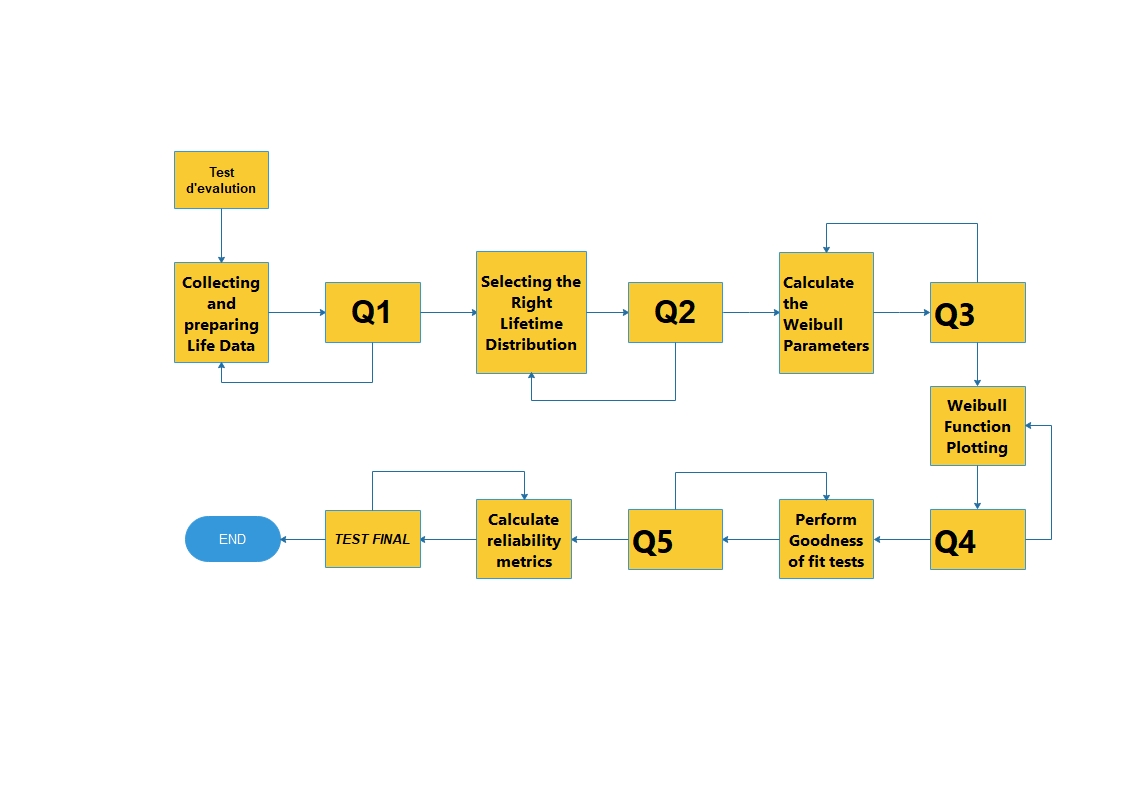
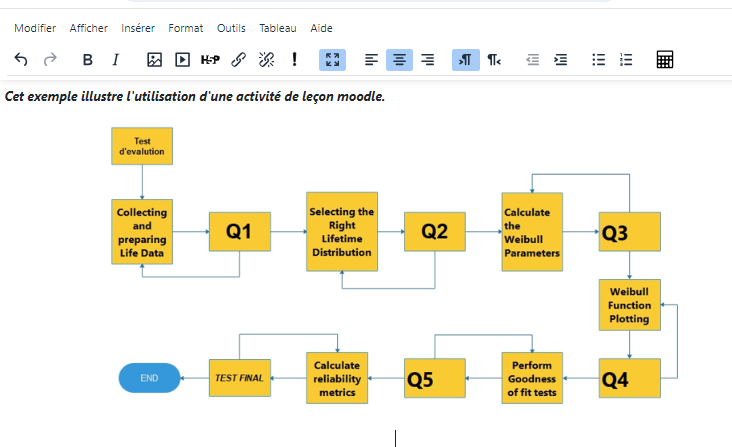
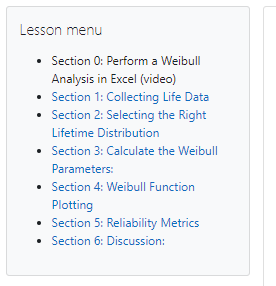
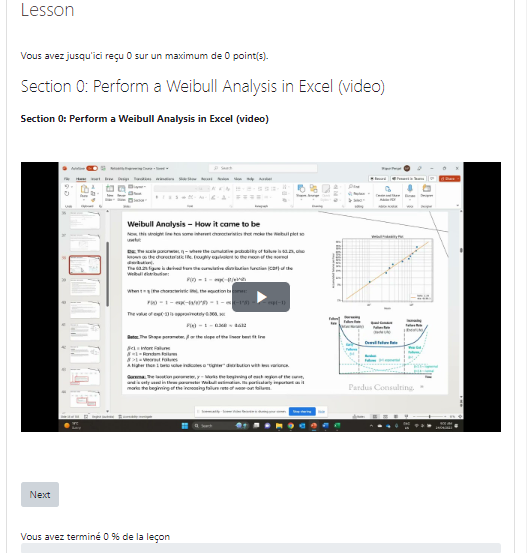
voici un exemple d’application
A comprehensive guide on how to perform a Weibull Analysis in Excel.
The analysis is carried out in 6 stages
%20(2).png)
il faut ajouter apres chaque page de contenue une page de questions les blocs Qi
en cas de mauvaise réponse à une question, l’étudiant est automatiquement renvoyé au bloc précédemment renseigné dans le bloc de questions.
Conception:
Généraux
Nom: donner un nom a l’activitée

Description: il s’ajit de donner une description brève du contenu de la leçon
Apparence
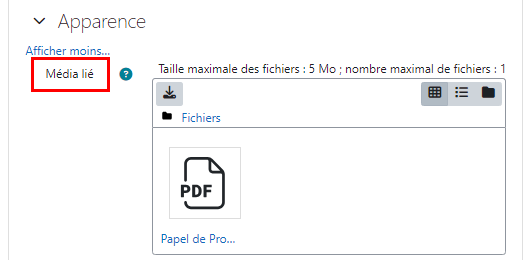
Média lié: Un fichier média peut être déposé pour utilisation dans la leçon. Dans ce cas, un bloc « Média lié » sera affiché sur chaque page de la leçon, comprenant un lien pour afficher ce fichier.
Afficher le score actuel : Si ce réglage est activé, l’étudiant verra sur chaque page, le nombre des points qu’il a obtenu par rapport au total possible jusqu’ici.
Note minimale pour afficher le menu : Ce réglage détermine si un étudiant doit obtenir une note minimale pour que le menu de la leçon soit affiché. Ceci impose à l’étudiant de parcourir la totalité de la leçon lors de sa première tentative, puis lui permet d’utiliser le menu pour sa relecture, s’il a obtenu la note requise.
Diaporama : Si ce réglage est activé, la leçon sera affichée à la manière d’une présentation (diaporama), avec une largeur et une hauteur déterminées.
Nombre maximal de réponses : Cette valeur détermine le nombre maximal de réponses utilisables dans la leçon. Si une leçon n’utilise que des questions vrai/faux, elle peut être fixée à 2. Ce paramètre peut être modifié à tout moment, car il n’a d’effet que sur ce que voit l’enseignant, pas sur les données.
Utiliser le feedback par défaut : Si ce réglage est activé, un feedback par défaut est affiché lorsqu’aucun autre n’a été défini spécifiquement. Les feedbacks par défaut sont « C’est une réponse correcte » et « C’est une mauvaise réponse ».
Lien vers l’activité suivante : Afin de fournir un lien vers une autre activité de cours au terme de la leçon, choisir une activité dans le menu déroulant.
Barre de progression : Si ce réglage est activé, une barre de progression est affichée en bas des pages de la leçon, indiquant le pourcentage approximatif du travail effectué.

Afficher le menu : Si ce réglage est activé, un menu est affiché, permettant aux utilisateurs de parcourir les pages de la leçon.
Disponibilité :
Disponible dès le : Si ce réglage est activé, une date marque le début de la leçon.
À faire jusqu’au : Si ce réglage est activé, une date marque la fin de la leçon.

Temps imparti : Si ce réglage est activé, un avertissement est affiché au début de la leçon, indiquant le temps imparti pour la leçon. Un compte à rebours est également affiché. Les réponses données après le délai ne sont pas évaluées.

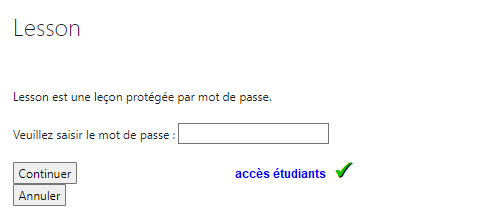
Leçon protégée par mot de passe : Si ce réglage est activé, un mot de passe doit être saisi pour accéder à la leçon.

Permettre de suivre la leçon hors ligne au moyen de l’app mobile : Si ce réglage est activé, l’utilisateur d’une app mobile peut télécharger la leçon et l’effectuer hors ligne. Toutes les réponses possibles et les réponses correctes seront aussi téléchargées. Remarque : il n’est pas possible d’effectuer hors ligne une leçon assortie d’une limite de temps.

Contrôle du déroulement:
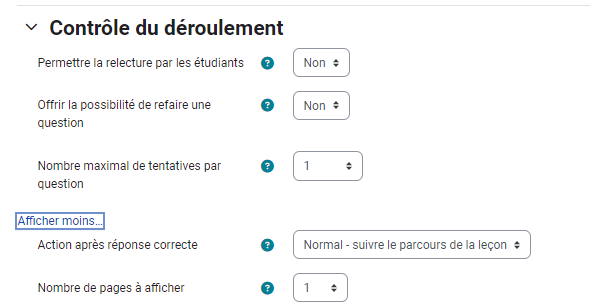
Permettre la relecture par les étudiants : Si ce réglage est activé, les étudiants peuvent reprendre la leçon depuis le début.
Offrir la possibilité de refaire une question : Si cette option est activée, lorsqu’une question reçoit une réponse incorrecte, l’étudiant a la possibilité de corriger celle-ci (sans obtenir de point) ou de continuer la leçon. Si l’étudiant choisit de continuer vers une autre question, il sera dirigé vers la page à suivre après une réponse (fausse). Par défaut, les sauts de pages pour une réponse fausse sont définis sur « Cette page » et donnent un score de 0. Il est donc recommandé de spécifier un saut vers une page différente en cas de réponse fausse pour éviter de prêter à confusion pour les étudiants.
Nombre maximal de tentatives par question : Ce réglage fixe le nombre maximal de tentatives à disposition des étudiants pour répondre à chaque question. Si une réponse incorrecte est répétée, lorsque cette valeur est atteinte, la page suivante de la leçon est affichée.
Action après réponse correcte : Après une réponse correcte, il y a 3 possibilités pour la page suivante :
- Normale : suivre la leçon dans l’ordre logique
- Afficher une page non vue : les pages sont affichées aléatoirement sans qu’aucune page ne soit affichée deux fois
- Afficher une page sans réponse : les pages sont affichées aléatoirement, certaines pages déjà vues par l’étudiant lui étant montrée une nouvelle fois, s’il n’y a pas répondu ou s’il y a répondu incorrectement
Nombre de pages à afficher : Ce réglage détermine le nombre de pages affichées dans une leçon. Il n’est valable que pour les leçons où les pages sont affichées en ordre aléatoire (lorsque le réglage « Action après réponse correcte » est fixé à « Afficher une page non vue » ou « Afficher une page sans réponse »). Si le nombre indiqué est 0, toutes les pages seront affichées.
Note :
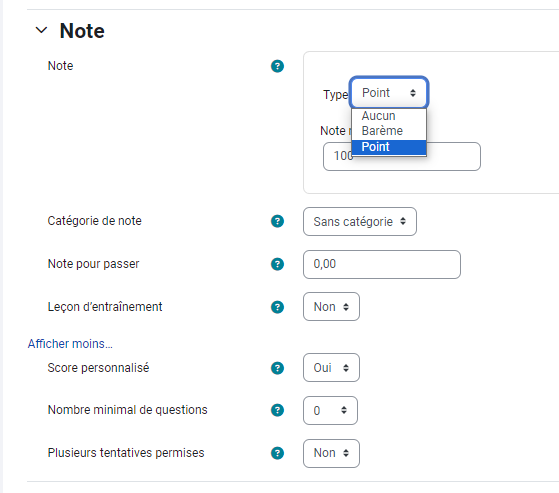
- Note : Sélectionnez le type de note utilisée dans cette activité. Si « Barème » est choisi, vous pourrez sélectionner un barème dans le menu déroulant. Si « Point » est choisi, vous pourrez spécifier la note maximale pour cette activité.
- “Échelle de compétence par défaut” sur Moodle est une échelle de notation binaire qui offre une méthode simple pour évaluer si une personne a démontré sa compétence ou non dans une compétence particulière. Cette échelle ne comporte que deux options : “Compétent” ou “Pas encore compétent”. Lorsque vous utilisez cette échelle, les enseignants peuvent facilement évaluer si un étudiant a atteint le niveau de compétence souhaité dans un domaine particulier en se basant sur ces deux catégories claires.
- Leçon d’entraînement : Le résultat d’une leçon d’entraînement n’apparaîtra pas dans le carnet de notes.
- Score personnalisé : Si cette option est activée, un nombre entier (positif ou négatif) peut être indiqué pour chaque réponse.
- Nombre minimal de questions : Ce réglage détermine le nombre minimum de questions qui seront utilisées pour calculer la note de l’activité.
- Plusieurs tentatives permises : Si ce réglage est activé, les étudiants peuvent effectuer la leçon à plusieurs reprises.
Réglages courants, Restriction d’accès, Conditions d’achèvement, Tags et Compétences peuvent être configurer de la même manière que les ressources (Partie 2).
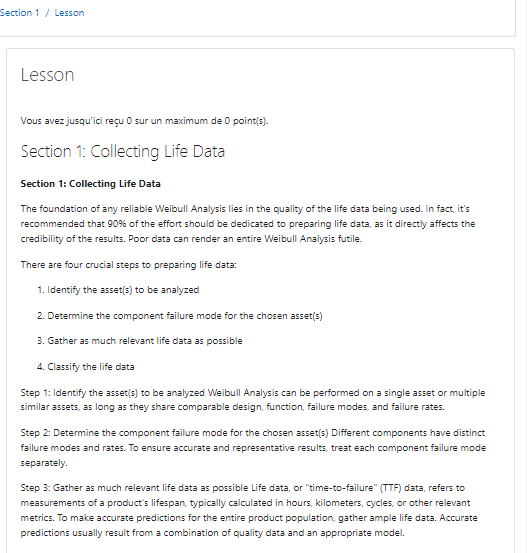
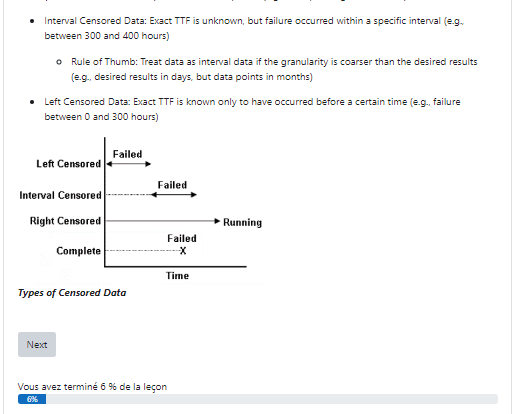
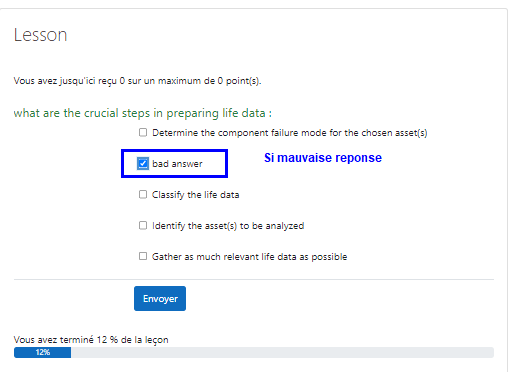
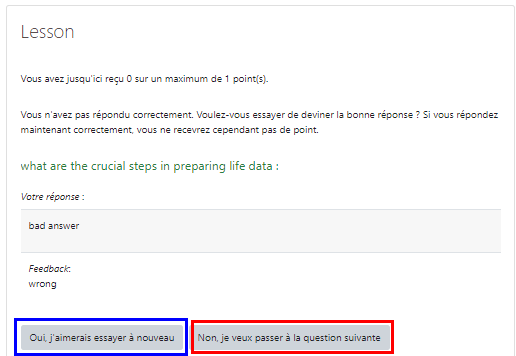
Dans le cas ou le test ne contient qu’une question les deux boutton réaffiche la même 1er page (Section 1: Collecting Life Data) pour que l’étudiant refait une révision de la partie précédente de la leçon.
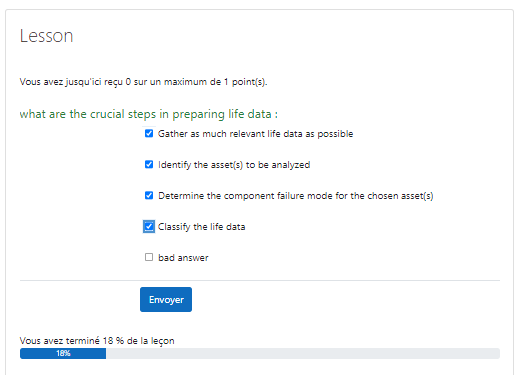
si l’étudiant passe le test les mêmes procédure se répeteront jusqu’à la fin de la leçon.
Á SUIVRE….