مودل
2024-03-08
الفصل1 مقدمة
1.1 عرض تقديمي لمنصة Moodle
Moodle عبارة عن منصة تعلُّم عبر الإنترنت، تُعرف أيضًا باسم نظام إدارة التعلُّم (LMS)، والتي تُمكِّن المُعلمين والإداريين والمتعلمين من إنشاء بيئات تعلُّم مخصصة. وهو مجاني ومفتوح المصدر. moodle هو اختصار لـ “بيئة التعلم الديناميكية للكائنات الموجهة للوحدات النمطية”. تم إطلاقه في عام 2002 من قبل المؤسس والرئيس التنفيذي مارتن دوجياماس، الذي أدرك الحاجة إلى طريقة ديناميكية للمعلمين لتوفير التعلم عبر الإنترنت، وهذا التعريف مناسب تمامًا، حيث توفر منصة مودل إمكانيات لا حصر لها للتخصيص والإبداع، سواء في تكوينها وتكوين نظام إدارة التعلم نفسه أو في الأنواع المختلفة من تجارب التعلم التي يمكن إنشاؤها. تُستخدم مودل للتعلم المدمج والتعليم عن بعد والفصول الدراسية المعكوسة وغيرها من مشاريع التعلم الإلكتروني في المدارس والجامعات وأماكن العمل والقطاعات الأخرى. يتم مراجعة مودل وتحسينه باستمرار لتلبية الاحتياجات الحالية والمستقبلية لمستخدميه.
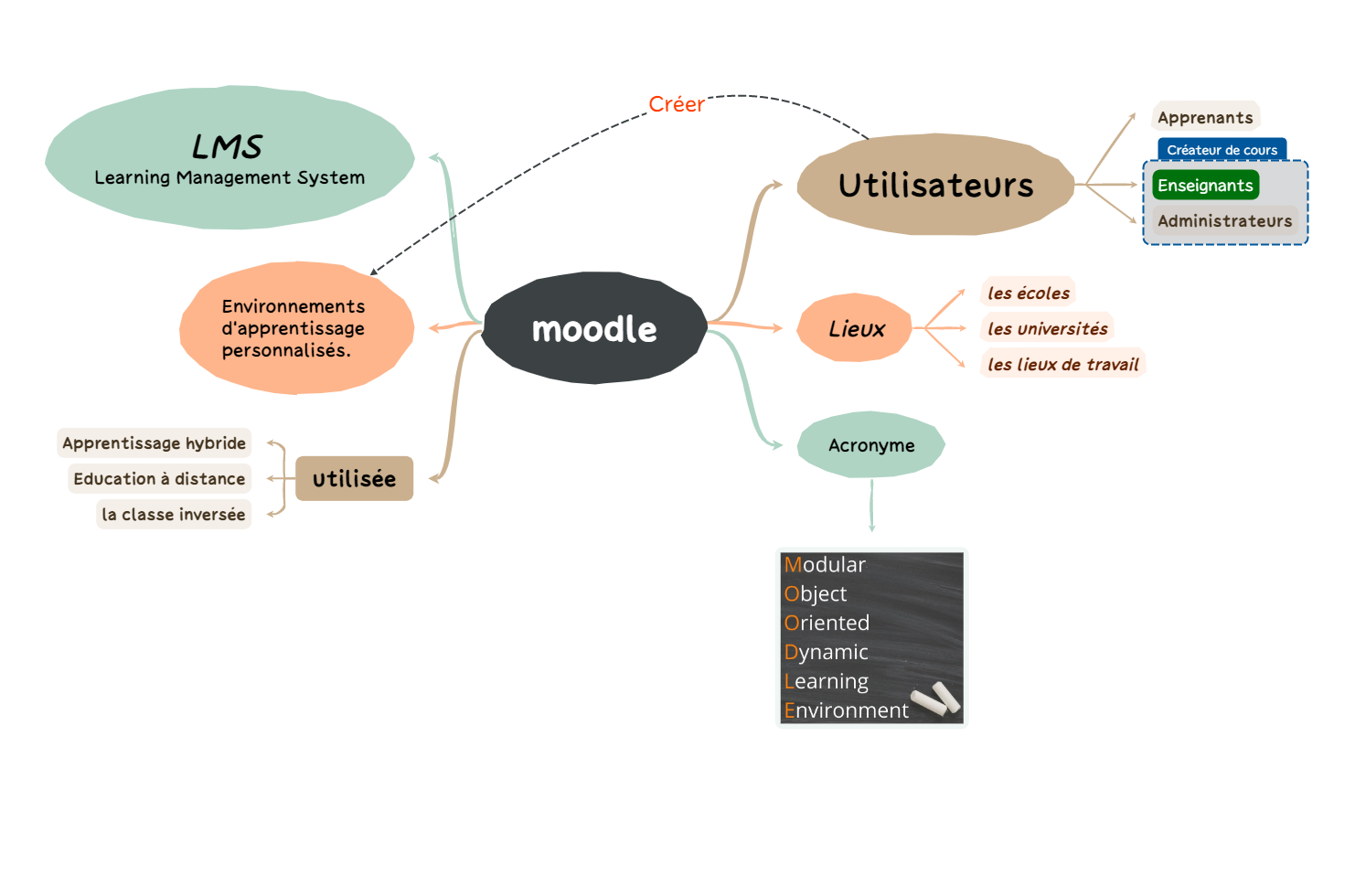
تم تصميم Moodle لتمكين المعلمين ومديري التدريب في جميع القطاعات من توفير مواد تعليمية عبر الإنترنت.
تعتمد أكثر من 100,000 مؤسسة عامة وخاصة على Moodle، بما في ذلك علامات تجارية مرموقة مثل جامعة ولاية نيويورك ومايكروسوفت.
مع وجود أكثر من 200 مليون متعلم يستخدمون Moodle بانتظام، فهي تمتلك أكبر قاعدة مستخدمين مقارنة بأي منصة تعليم إلكتروني أخرى.
1.2 ميزات Moodle الرئيسية
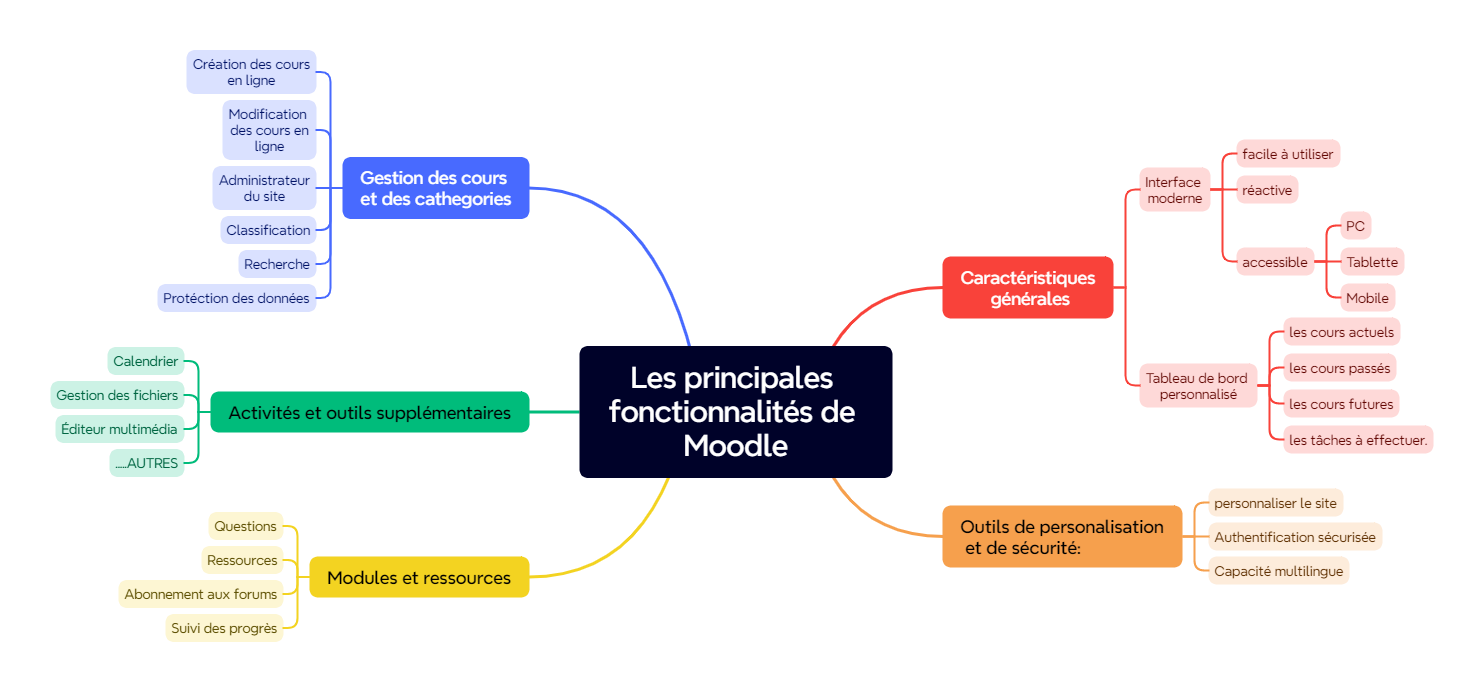
تتضمن ميزات Moodle الرئيسية ما يلي :
الخصائص العامة:
- واجهة حديثة وسهلة الاستخدام وسريعة الاستجابة ويمكن الوصول إليها على
أجهزة سطح المكتب والأجهزة المحمولة.

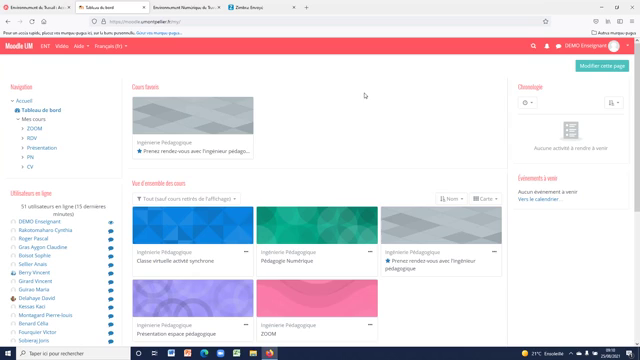
- لوحة تحكم مخصصة تعرض الدورات التدريبية الحالية والسابقة والمستقبلية و
الدورات التدريبية والمهام المستقبلية.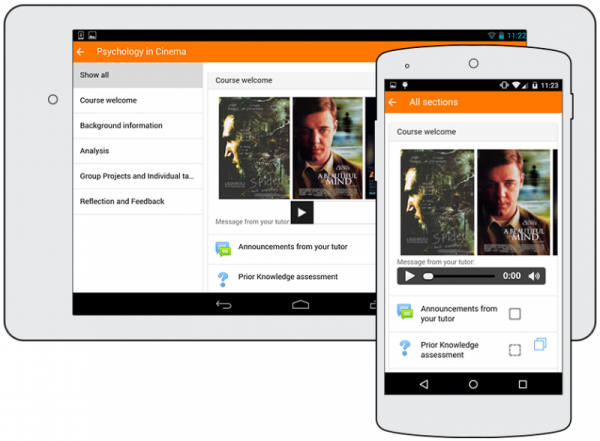
.
أدوات التخصيص والأمان:
- تصميم وتخطيط موقع قابل للتخصيص.
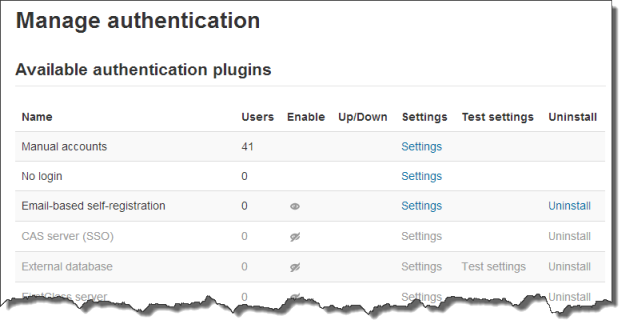
- مصادقة آمنة وتسجيل جماعي مع توفر أكثر من 50 خياراً.
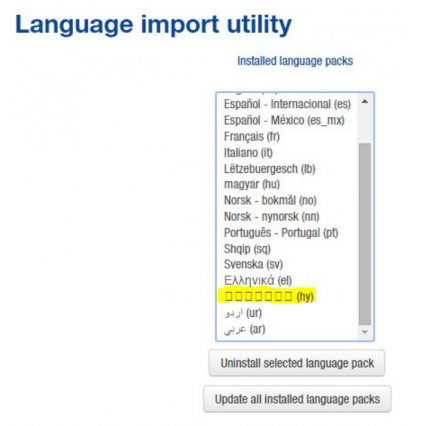
- إمكانية تعدد اللغات للاستخدام بلغات مختلفة.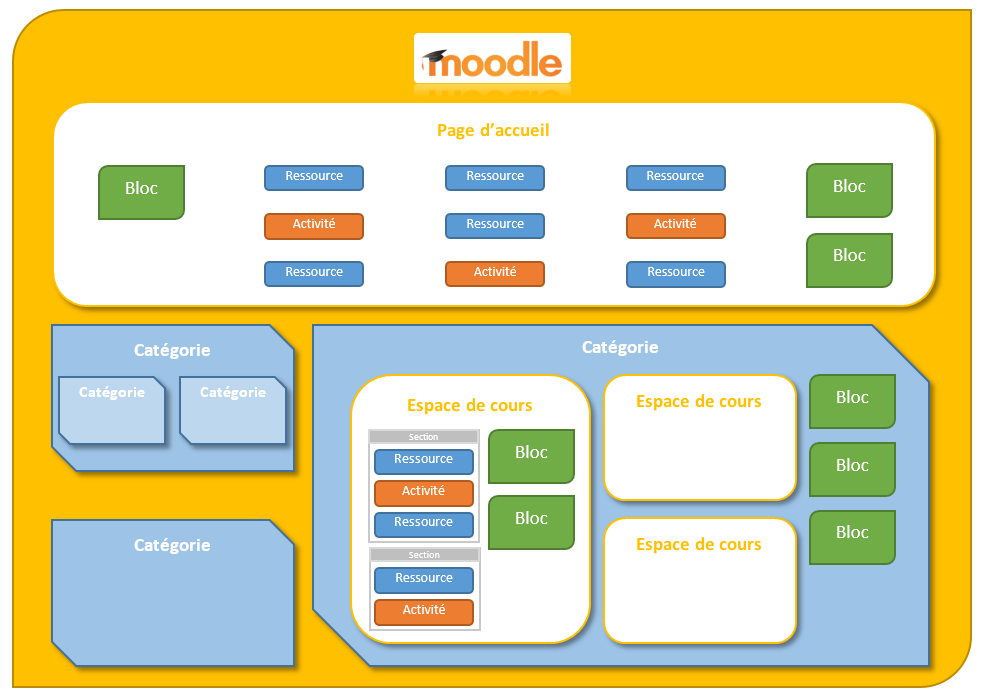
.
.
Gestion des cours:
- إنشاء وتعديل المقررات الدراسية باستخدام محرر نصوص متكامل.
- إدارة الموقع من قبل مسؤول يتم تحديده أثناء التثبيت.
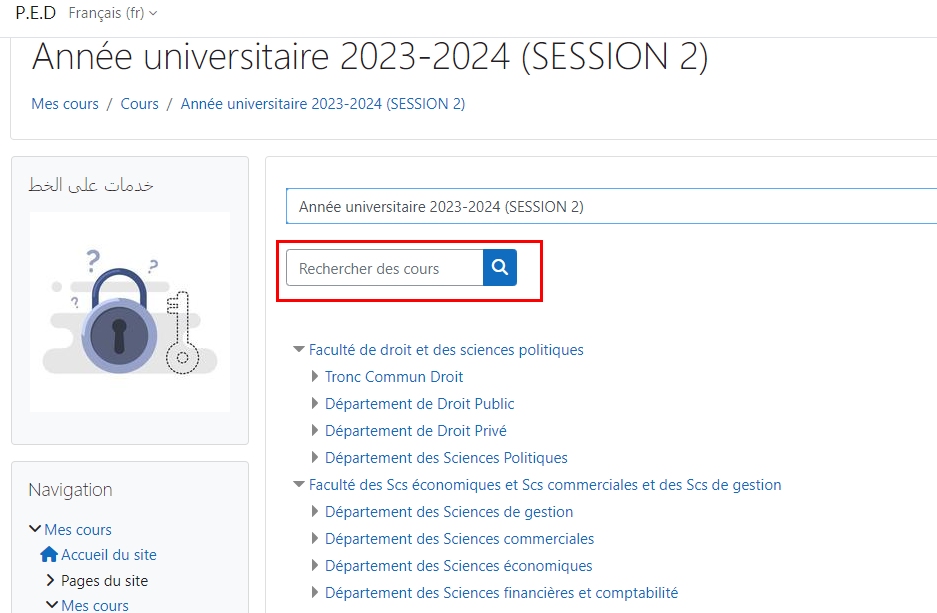
- تصنيف المقررات الدراسية إلى فئات مع إمكانية البحث.
- أمان عالي المستوى لحماية البيانات.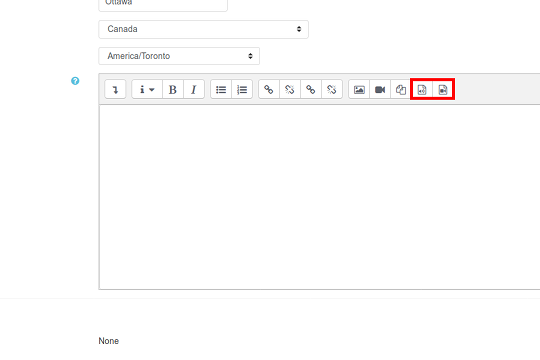
.

الوحدات والموارد:
- أنواع مختلفة من الأسئلة للتقييمات.
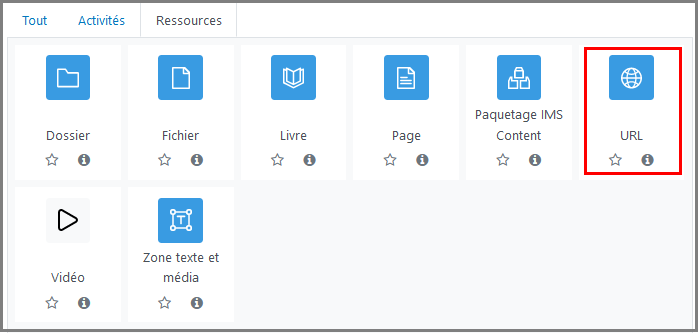
- وحدة الموارد لعرض المحتوى الإلكتروني المتنوع.
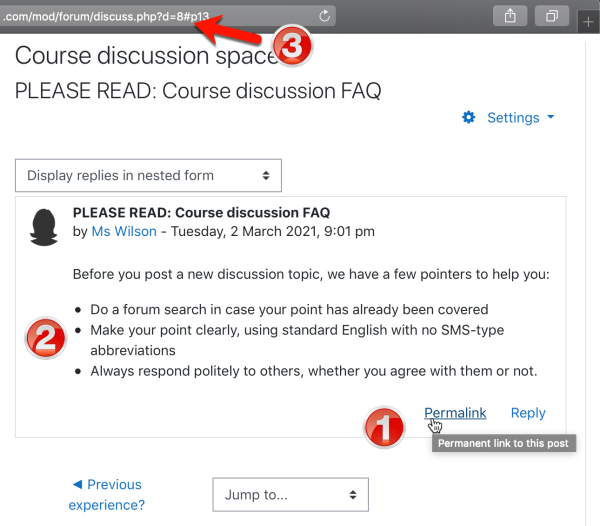
- خيار الاشتراك في المنتديات لتلقي الرسائل عبر البريد الإلكتروني.
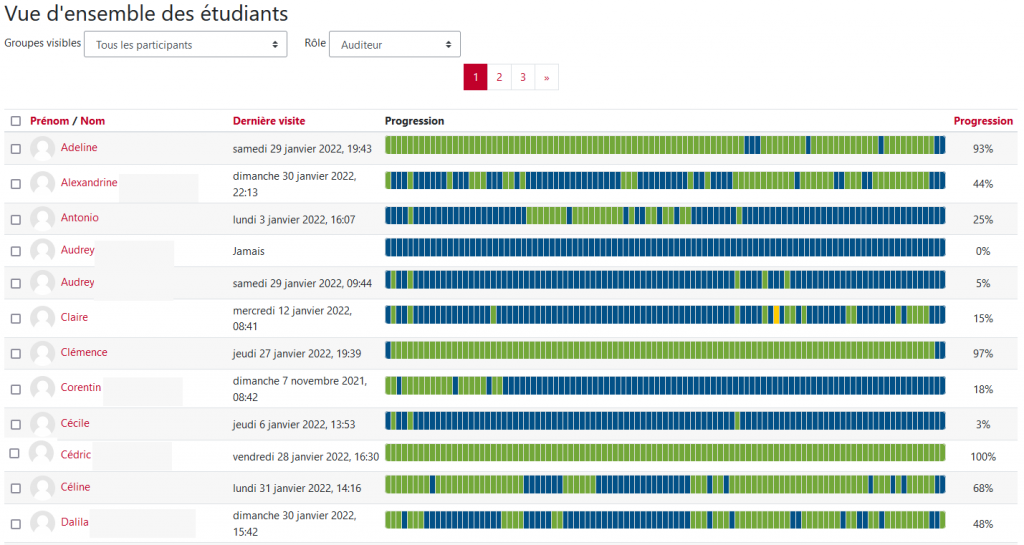
- تتبع التقدم للمعلمين والمتعلمين.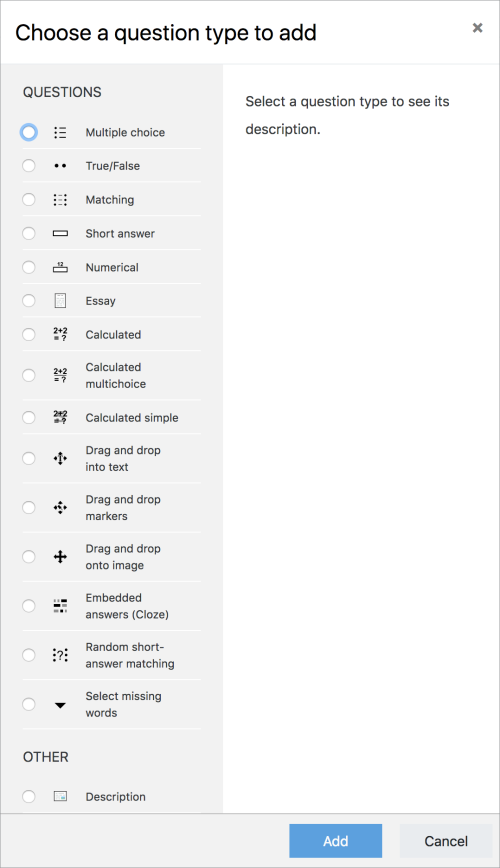
.
.
.
.
الأنشطة والأدوات الإضافية:
- تقويم مدمج لتتبع المواعيد النهائية للمقررات الدراسية والأحداث الأخرى.
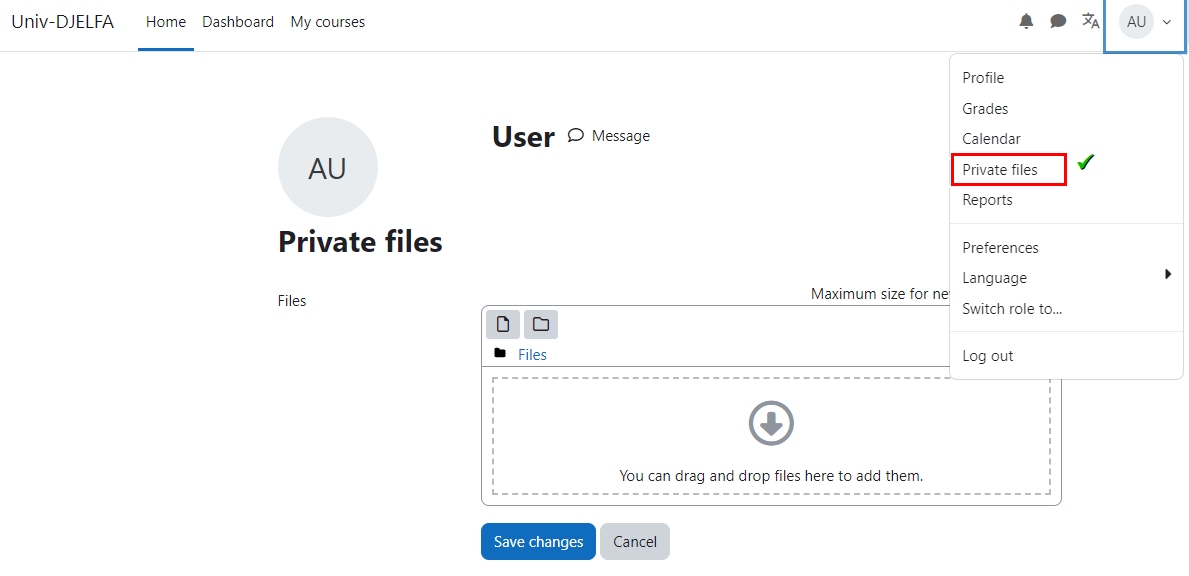
- إدارة ملفات مريحة مع السحب والإفلات من خدمات التخزين السحابية.
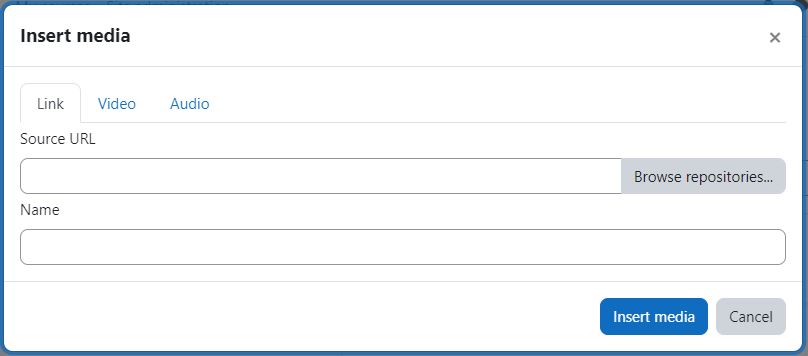
- محرر وسائط متعددة لسهولة البحث وإدراج ملفات الفيديو والصوت.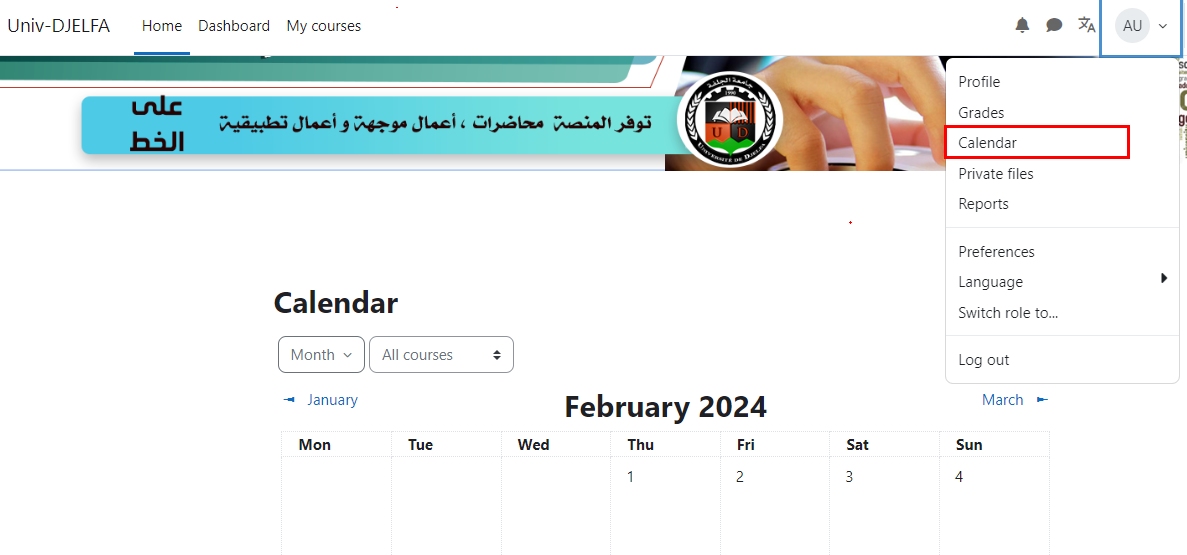
.
يوفر Moodle مجموعة كبيرة من الميزات لتسهيل التعلم عبر الإنترنت، والتعاون بين المعلمين والمتعلمين، والإدارة الفعالة للمقررات الدراسية والموارد.
1.3 تخصيص مظهر Moodle
تقدم Moodle مجموعة من الخيارات لتخصيص شكلها ومظهرها لتتناسب مع هوية مؤسستك أو شركتك. فيما يلي بعض الطرق لتخصيص مظهر مودل:
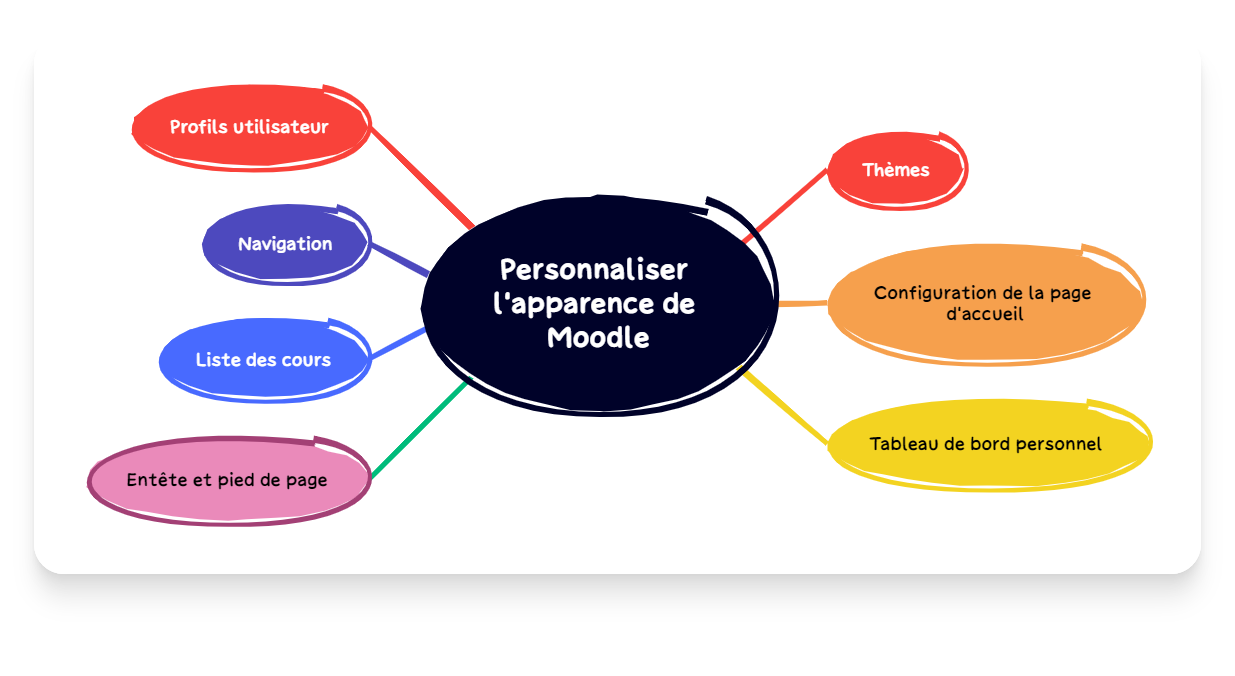
السمات : يقدم مودل عددًا من القوالب مفتوحة المصدر التي يمكن تثبيتها وتخصيصها لتناسب شكل ومظهر موقعك. تتوفر بعض القوالب على موقع مودل الرسمي، بينما يمكن العثور على قوالب أخرى على مواقع خارجية.
تهيئة الصفحة الرئيسية : يمكنك تخصيص الصفحة الرئيسية لموقع Moodle الخاص بك لعرض المعلومات والروابط ذات الصلة بالمقررات الدراسية المحددة.
لوحة التحكم الشخصية : إنشاء لوحة تحكم مخصصة لكل مستخدم، وعرض المعلومات ذات الصلة وروابط للأقسام الأكثر استشارةً.
ملفات تعريف المستخدمين : تكوين ملفات تعريف المستخدمين لعرض معلومات محددة ومخصصة لكل مستخدم.
التنقل : تهيئة كيفية وصول المستخدمين إلى عناصر Moodle، مثل المقررات الدراسية والمنتديات والموارد.
قائمة المقررات الدراسية : إعداد ما يتم عرضه في قائمة المقررات الدراسية، مثل أسماء المقررات الدراسية وأوصافها والمواعيد النهائية والمدرسين
رأس وتذييل الصفحة : إضافة معلومات إلى أعلى أو أسفل صفحات Moodle الخاصة بك، مثل الشعارات وقوائم التصفح وروابط الموارد المهمة.
اللغة والمصطلحات : تغيير لغة موقعك أو مصطلحاته لتكييف Moodle مع احتياجاتك اللغوية الخاصة.
أن معظم هذه التكوينات يمكن إجراؤها بواسطة [مسؤول] ، ولكن بعضها يتطلب مهارات تقنية متقدمة. إذا لم تكن لديك المهارات اللازمة، يمكنك الاستعانة بخبير أو شريك مودل معتمد لمساعدتك.
.
1.4 إنشاء مقرر دراسي:
1.4.1 ما هو المقرر الدراسي؟
المقرر الدراسي هو مساحة على موقع Moodle حيث يمكن للمعلمين إضافة مواد تعليمية لطلابهم. يمكن أن يكون للمعلم أكثر من مقرر دراسي واحد ويمكن أن يتضمن المقرر الدراسي أكثر من معلم واحد وأكثر من مجموعة واحدة من المتعلمين.
1.4.2 استمارة إنشاء مقرر دراسي
لإضافة مقرر دراسي جديد على Moodle يمكنك اتباع الخطوات التالية :
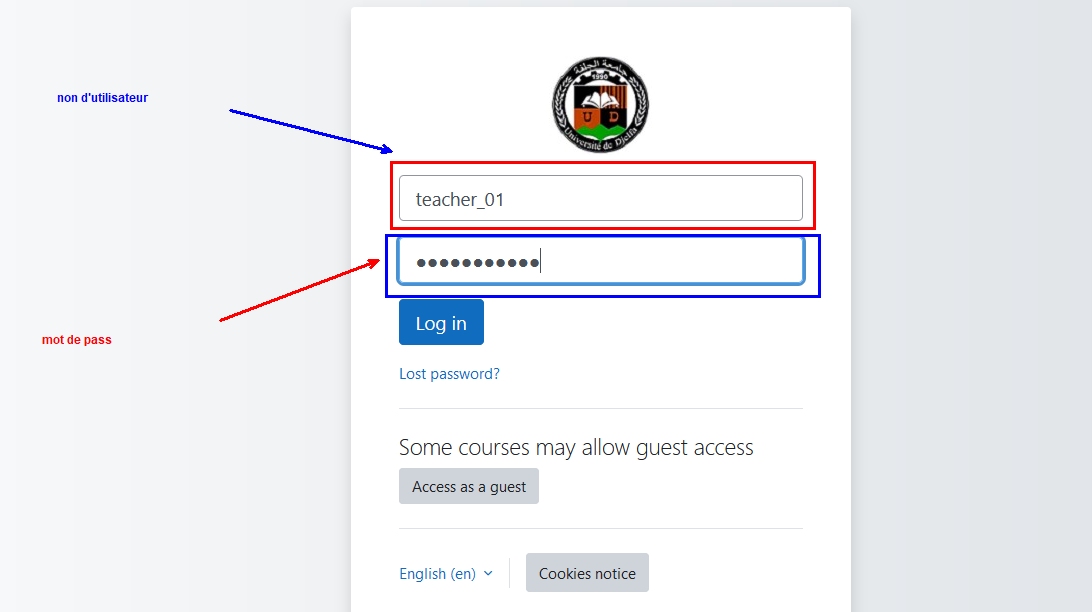
- تسجيل الدخول الى منصة Moodle الخاص بك كمسؤول أو كمستعمل دور له الحقوق اللازمة لإنشاء المقررات الدراسية.
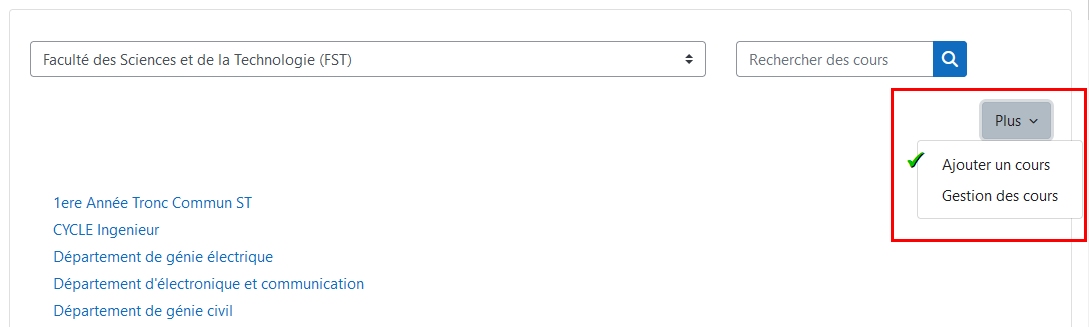
- انتقل إلى شريط التنقل الرئيسي وابحث عن قسمك، وانقر على “Plus”، ثم على “إضافة مقرر دراسي”.
- املأ نموذج إنشاء المقرر الدراسي بالمعلومات التالية:
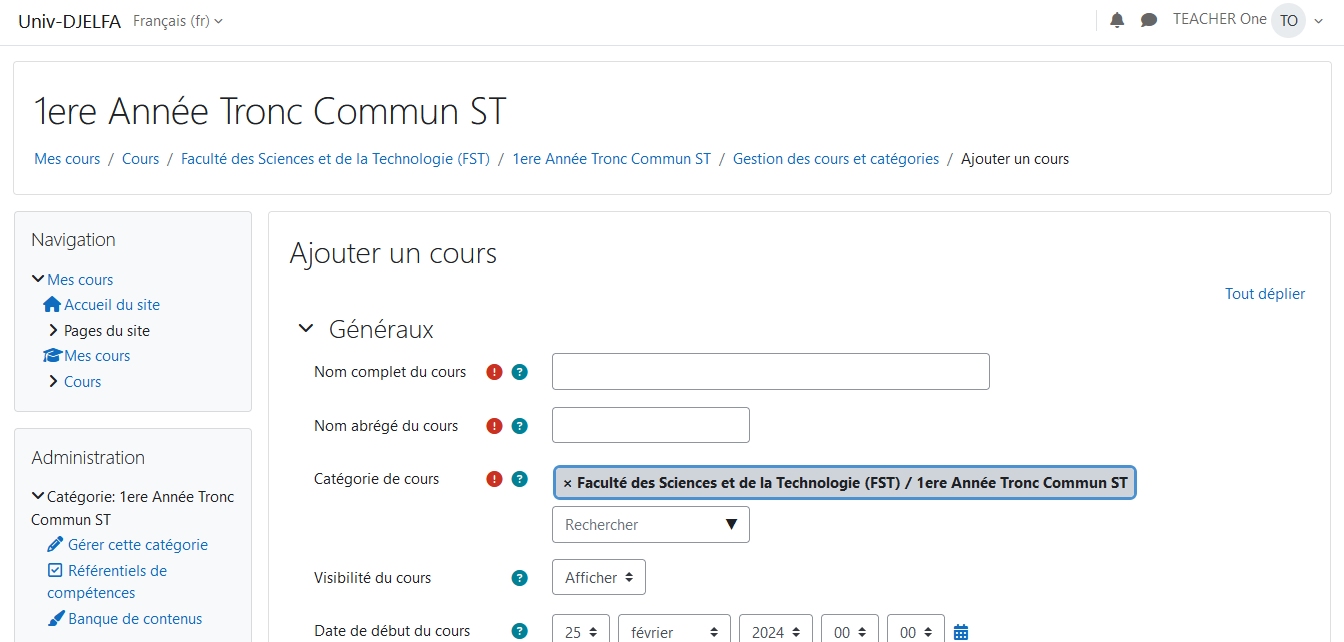
1.4.2.1 عامة
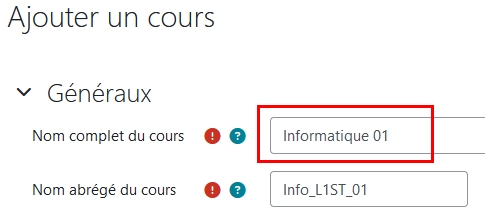
اسم المقرر
تأكد من ملء هذا الحقل بشكل صحيح حيث سيتم استخدامه كعنوان لمقررك الدراسي في قائمة المقررات الدراسية وأماكن أخرى على منصة مودل الخاصة بك. إذا كنت ترغب في تخصيص طريقة عرض اسم المقرر الدراسي في قائمة المقررات الدراسية أو أماكن أخرى على النظام الأساسي الخاص بك، يمكنك استكشاف خيارات التخصيص المتاحة في Moodle، مثل السمات وتكوين الصفحة الرئيسية.
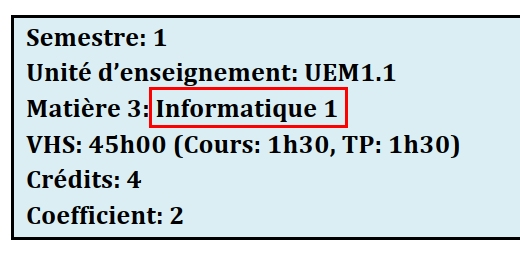
يفضل استخدام اسم الموضوع الذي تستخدمه فريق التكوين عند إعداد دفتر التكوين عند فتح التخصص ماستر او ليسانس.
Canvas |
Moodle |
|---|---|
|
|
اسم المقرر الدراسي المختصر
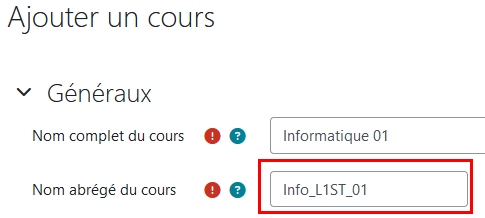
تأكد من ملء هذا الحقل بشكل صحيح حيث سيتم استخدامه كتسمية مختصرة لمقررك الدراسي في المناطق التي تكون فيها قائمة التنقل في الفئات والمقرر الدراسي محدودة وفي مناطق أخرى من منصة Moodle الخاصة بك مثل جزء التنقل (اليمين).
يجب أن يكون هذا الاسم فريدًا، على سبيل المثال (info_L1ST_01) لأنه لا يوجد سوى مقرر واحد لتكنولوجيا المعلومات، رقم 01، في السنة الأولى من شهادة اللسانس علوم و تكنولوجيا ST.
تصنيف المقرر الدراسي
تتم تسمية غالبية تصنيفات المقررات الدراسية على منصة الجامعة وفقًا للقاعدة التالية
السنة الجامعية \(\leftarrow\) الفصل الدراسي \(\leftarrow\) الكلية \(\leftarrow\) القسم \(\leftarrow\) المستوى.

إظهار المقرر
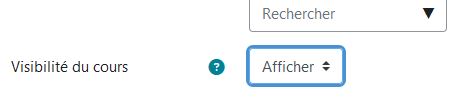
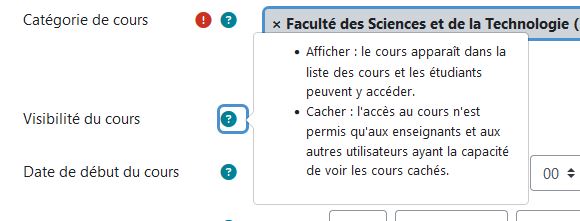
احرص على اختيار خيار الرؤية المناسب لمقررك الدراسي بناءً على احتياجاتك البيداغوجية ومدى خصوصية المعلومات.
في Moodle، يمكن إعداد رؤية المقرر الدراسي لتحديد من يمكنه رؤية المقرر الدراسي في قائمة المقررات الدراسية. تتوفر خيارات الرؤية التالية:
عامة : يكون المقرر الدراسي مرئيًا لجميع مستخدمي منصة Moodle.
خاص: يكون المقرر الدراسي مرئيًا فقط للمستخدمين المسجلين في المقرر الدراسي.
مرئي لأعضاء المقرر الدراسي فقط: يكون المقرر الدراسي مرئيًا فقط للمستخدمين المسجلين في المقرر الدراسي والمدرسين.
Menu
Aide
تاريخ بدء/انتهاء المقرر الدراسي
إذا كنت تستخدم التنسيق الأسبوعي، فتأكد من اختيار تاريخ بدء يتوافق مع اليوم الأول من الأسبوع (على سبيل المثال، يوم السبت).
تواريخ بدء المقرر الدراسي وانتهائه ضرورية لتحديد ما إذا كان ينبغي إدراج مقرر دراسي ما في قائمة المقررات الدراسية للمستخدم ولحساب فترة الاحتفاظ قبل حذف البيانات (دورة تدريبية جديدة أو سنة دراسية/جامعة جديدة).

بشكل تلقائي، يتم تنشيط تاريخ انتهاء المقرر الدراسي لمدة عام واحد، ولكن يمكن تعديله أو إلغاء تنشيطه.
رقم تعريف المقرر الدراسي (اختياري)
رقم تعريف المقرر الدراسي ليس مهمًا لمستخدمي المقرر الدراسي. يتم استخدامه، عند الاقتضاء، لتمكين الحوار بين Moodle الخاص بك ونظام خارجي (مثل كتالوج المقرر الدراسي عبر الإنترنت)، أو يمكن استخدامه في الوحدة النمطية للشهادة كحقل إضافي يتم طباعته.
Ex: Info_L1ST_01_univ-djelfa.dz
ملاحظة: يمكن استخدام الاسم المختصر للمقرر الدراسي كرقم تعريف للمقرر الدراسي.
1.4.2.2 الوصف
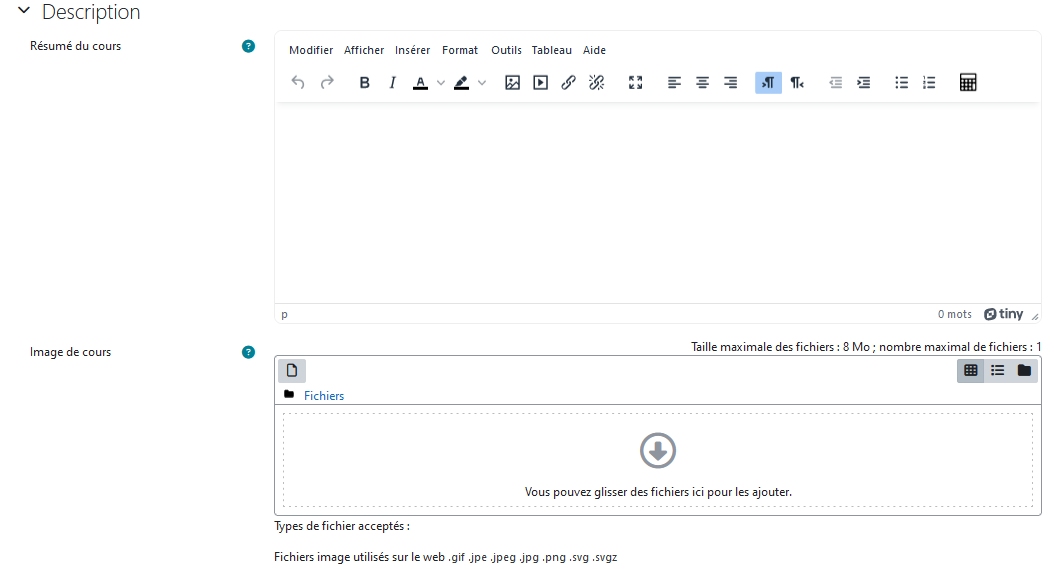
ملخص المقرر الدراسي
في Moodle، يعد ملخص المقرر الدراسي وصفًا موجزًا يعطي فكرة عامة عن محتوى المقرر الدراسي وأهدافه.
يظهر الملخص في صفحة قائمة المقررات الدراسية. تتم معاينة هذا الحقل عند البحث عن مقرر دراسي ويظهر أيضًا في كتلة وصف المقرر الدراسي/الموقع.
بالإضافة إلى الوصف الموجز للمقرر الدراسي وأهداف المقرر الدراسي، يجب تحديد الفئة المستهدفة للمقرر الدراسي.
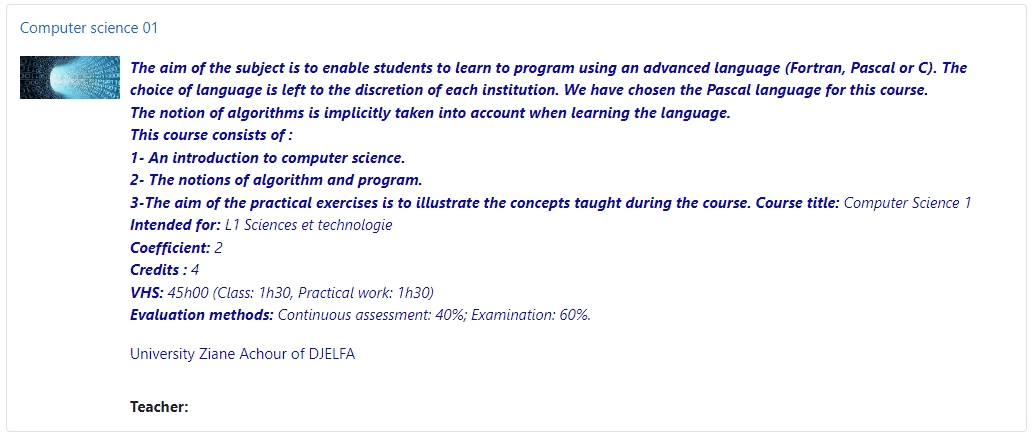
مثال: (غير شامل)
الهدف والملخص والفئة المستهدفة:
الهدف من هذه المادة هو تمكين الطلاب من تعلم البرمجة باستخدام لغة متقدمة (فورتران أو باسكال أو C). وقد اخترنا في قسمنا استخدام لغة باسكال بسبب تطابقها الوثيق مع الخوارزمية. يتم أخذ مفهوم الخوارزمية ضمنيًا في الاعتبار عند تعلم لغة باسكال. هذا المقرر مخصص لطلاب السنة الأولى من دورة شهادة الليسانس في العلوم والتكنولوجيا.
البرنامج: LMD ST LICENCE
الفصل الدراسي: 1
الوحدة التعليمية: UEM1.1
المادة : علوم الحاسب الآلي 1
الساعة 45:00 (الحصة: 1:30، العمل التطبيقي: 1:30)
الرصيد: 4
المعامل: 2
المتطلبات الأساسية الموصى به: معرفة أساسية بتكنولوجيا الويب
هذه المعلومات مذكورة بوضوح في استمارة (OFFRE DE FORMATION) الخاصة بمسار الليسانس أو الماستر.
صورة المقرر الدراسي
يمكن إرفاق صورة (وأنواع أخرى من الملفات إذا أذن المشرف بذلك) بملخص المقرر الدراسي. وستكون متاحة لأي شخص خارج المقرر الدراسي، تمامًا مثل اسم المقرر الدراسي و/أو ملخصه.
يجب أن ترتبط الصورة المختارة بمحتوى المقرر الدراسي.
مثال على ذلك:
1.4.2.3 تنسيق المقرر الدراسي
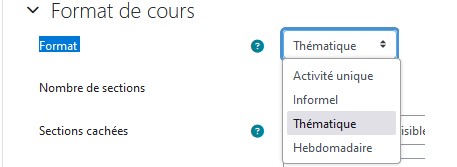
التنسيق
يوفر Moodle مجموعة متنوعة من تنسيقات المقررات الدراسية لتنظيم المواد والأنشطة وهيكلتها. فيما يلي بعض تنسيقات المقررات الدراسية الشائعة:
التنسيق الموضوعي: تنظيم أقسام المقرر الدراسي في موضوعات، مع الأنشطة والموارد المرتبطة بكل موضوع
التنسيق الأسبوعي: تنظيم المقرر الدراسي في أسابيع، مع تحديد تواريخ البدء والانتهاء بوضوح.
تنسيق الصور: استخدم الصور لتمثيل أقسام المقرر الدراسي، مما يسهل قراءتها وعرضها.
تنسيق الأقسام المختصرة: تحسين سهولة القراءة للطلاب عن طريق تقليل أقسام معينة.
تنسيق متعدد الموضوعات: ينظم المقرر الدراسي في موضوعات مع التنقل الأفقي، على غرار بعض مواقع الويب.
تنسيق نشاط واحد: عرض نشاط أو مورد واحد على صفحة المقرر الدراسي.
اختر التنسيق الذي يناسب أسلوبك في التدريس وهيكل مقررك الدراسي. يمكنك تغيير تنسيق المقرر الدراسي في إعدادات المقرر الدراسي
عدد الأقسام
يمكنك تحديد عدد الأقسام التي يتكون منها المقرر الدراسي عند إنشائه. يمكن تغيير هذه البيانات لاحقًا.
الأقسام المخفية
يسمح هذا الإعداد لمودل بتهيئة رؤية الأقسام المخفية
هناك احتمالان:
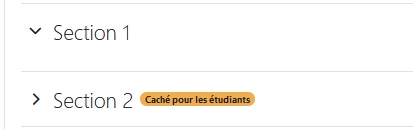
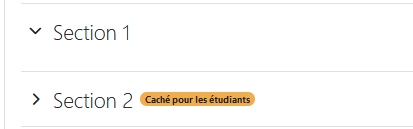
الأقسام المخفية تظهر على أنها غير متوفرة.
بالنسبة للطلاب بالنسبة لمنشئ المقرر الدراسي 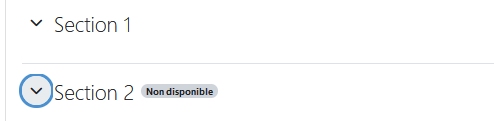
أقسام مخفية غير مرئية.
بالنسبة للطلاب بالنسبة لمنشئ المقرر الدراسي 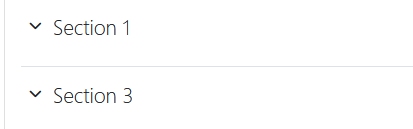
مخطط المقرر
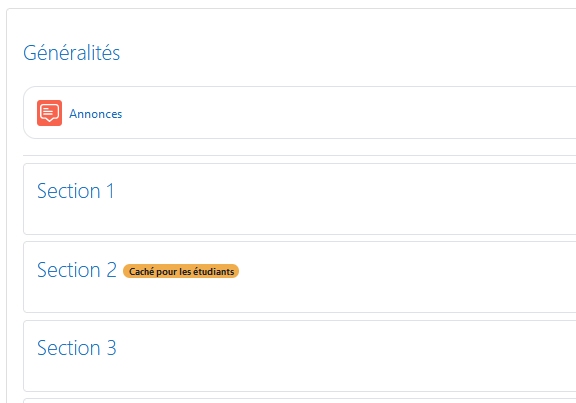
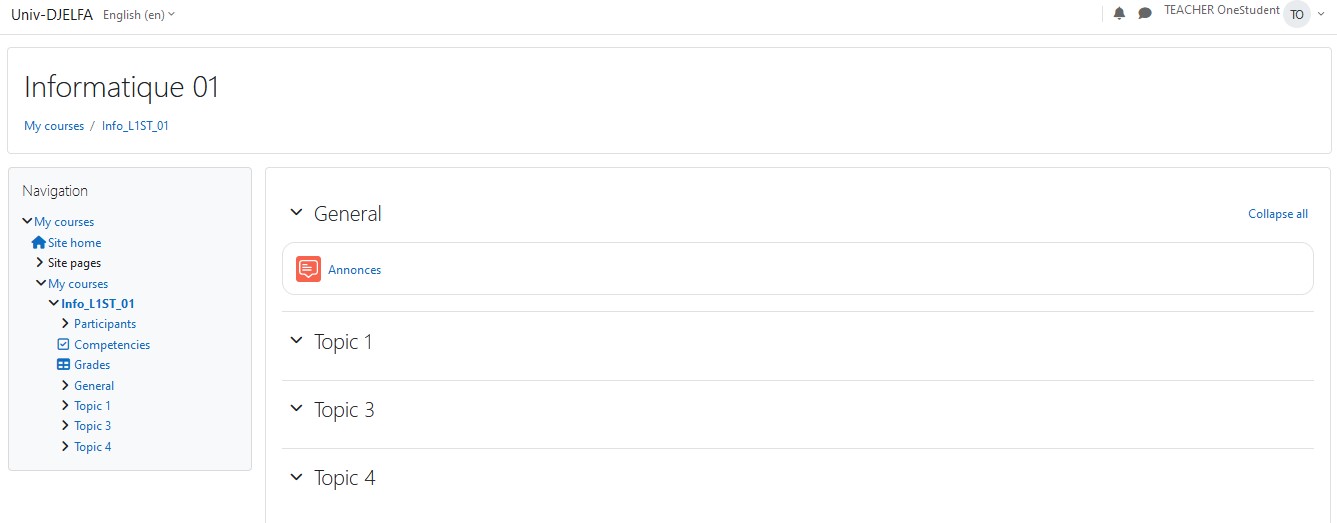
يسمح هذا الإعداد لمودل بتكوين عرض الأقسام على صفحة (صفحات) المقرر الدراسي.
هناك احتمالان:
يتم عرض كل قسم على صفحة منفصلة.
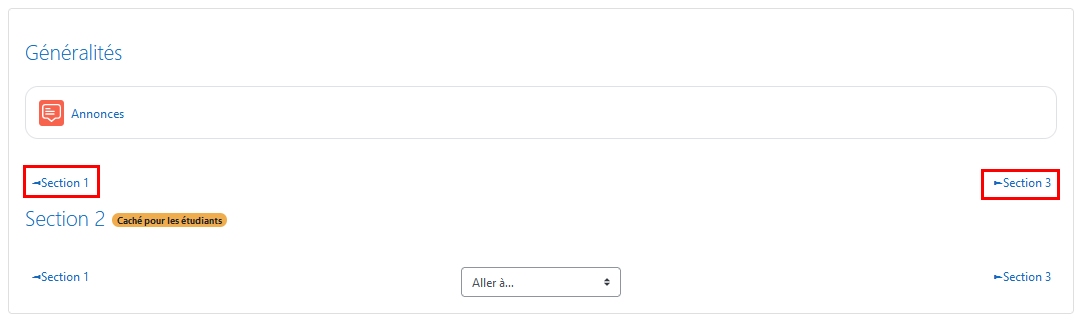 تشير الإطارات الحمراء في الصورة إلى الروابط المستخدمة للانتقال إلى الأقسام السابقة واللاحقة.
يتم عرض جميع الأقسام في نفس الصفحة.
1.4.2.4 المظهر
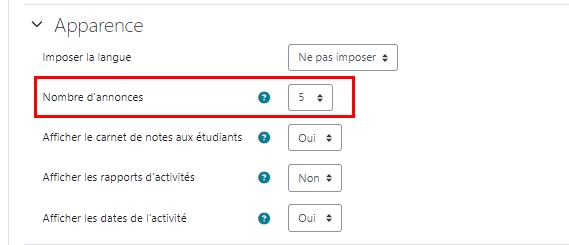
عدد الإعلانات
يحتوي منتدى الإعلانات على اشتراك إجباري بشكل افتراضي. يمكن فقط للمدرسين والمستخدمين الآخرين الذين لديهم صلاحيات مناسبة نشر الرسائل هناك.
إذا كان منتدى الإعلان غير مطلوب، أدخل 0.
يحدد هذا الإعداد أيضًا عدد الإعلانات الحديثة المعروضة في كتلة الإعلانات الأخيرة.
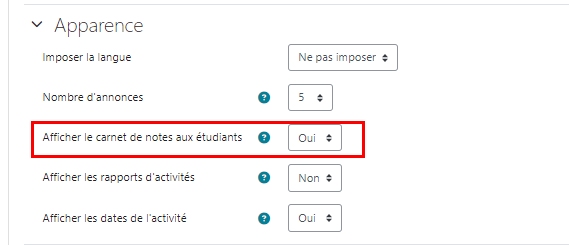
عرض سجل التقديرات على الطلاب
السماح للطلاب برؤية قائمة بجميع تقديراتهم على صفحة ملفهم الشخصي.
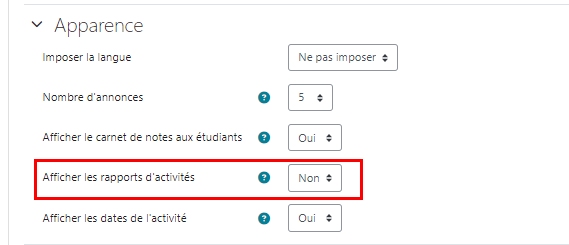
إظهار تقارير الأنشطة
يتيح للطلاب الاطلاع على تقارير الأنشطة الخاصة بهم على صفحة ملفهم الشخصي.
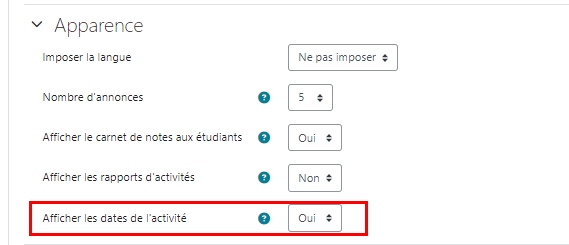
إظهار تواريخ الأنشطة
عرض تواريخ النشاط على صفحة المقرر الدراسي.

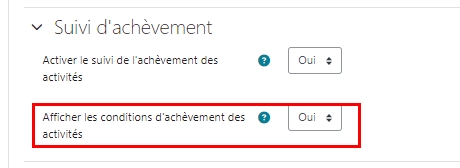
1.4.3 تتبع الإكمال
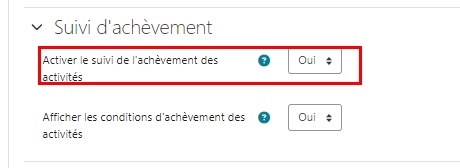
تنشيط مراقبة إكمال النشاط
في حالة تنشيط هذا الإعداد، يمكن تحديد شروط الإكمال لإكمال الأنشطة أو المقررات الدراسية.
عرض شروط إكمال الأنشطة
عرض شروط الإكمال على صفحة المقرر الدراسي.
1.4.3.1 المجموعات
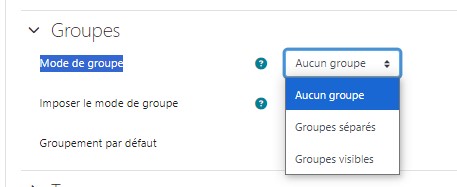
نمط المجموعة
لا توجد مجموعات.
مجموعات منفصلة: يتم تقسيم الطلاب إلى مجموعات ويمكنهم رؤية عمل مجموعتهم فقط.
المجموعات المرئية: يتم فصل الطلاب إلى مجموعات، ولكن يمكنهم أيضًا رؤية عمل المجموعات الأخرى.
يعد وضع المجموعة المحدد على مستوى المقرر الدراسي هو الوضع الافتراضي لجميع الأنشطة. إذا تم فرض وضع المجموعة على مستوى المقرر الدراسي، فلا يمكن تغييره في أي نشاط.
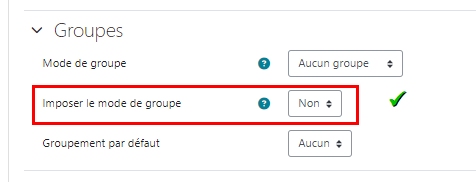
فرض وضع المجموعة
وضع المجموعة إلزامي لجميع الأنشطة ولا يمكن تغييره داخل النشاط.
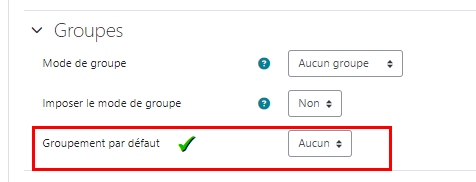
التجميع التلقائي
تسمح المجموعات الافتراضية في Moodle بتجميع المجموعات معًا داخل المقرر الدراسي لتسهيل إدارة الأنشطة. التجمع عبارة عن مجموعة من المجموعات داخل مقرر دراسي، مما يسمح بتوجيه المهام إلى مجموعة واحدة أو أكثر للعمل معًا على أنشطة محددة. لتحديد تجميع افتراضي، بمجرد إنشاء المجموعات، يمكن تكوينها في إعدادات المقرر الدراسي. يسمح ذلك بتطبيق التجميع الافتراضي على أنشطة المقرر الدراسي وموارده. كما يمكن للمدرسين أيضًا اختيار وضع تجميع محدد لكل نشاط، مثل “لا توجد مجموعات” أو “مجموعات مرئية” أو “مجموعات منفصلة”، وبالتالي التحكم في تفاعل الطلاب مع الأنشطة والرؤية بين المجموعات.
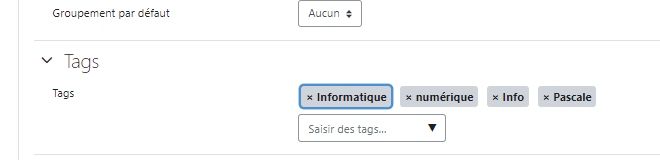
1.4.4 الوسوم
في Moodle، يتم استخدام الوسوم لربط أنواع مختلفة من المحتوى عبر النظام، بما في ذلك المقررات الدراسية. فيما يلي بعض جوانب وسوم المقرر الدراسي:
يمكن تطبيق الوسوم على المقررات الدراسية، والأنشطة، والموارد، والمناقشات، وإدخالات قاعدة البيانات، ومسارد المصطلحات، والاختبارات، ومواقع wiki، والمدونات (بما في ذلك المدونات الخارجية)، واهتمامات المستخدم (المعروضة في ملف التعريف الكامل الخاص به).
يمكن للمستخدمين الذين يقومون بالوصول إلى المقرر الدراسي ولديهم إمكانية استخدام مودل/المقرر الدراسي: الوسم إضافة وسوم إلى المقررات الدراسية.
يمكن استخدام الوسوم لتصفية المقررات الدراسية المعروضة في مختلف المكوِّنات وأقسام التنقل، مثل block_course_overview، ولكنها لا ترتبط مباشرةً بسياق معين.
توجد ميزة إدارة الوسوم التي تسمح للمسؤول بإنشاء مجموعات من الوسوم وإدارة العلاقات بين الوسوم.
تجمع صفحة الوسوم جميع العناصر المرتبطة بوسم معين، بما في ذلك المستخدمين والمقررات الدراسية والمحتوى المرتبط بالمدونات.
يمكن عرض الوسوم على شكل سحابة في كتلة سحابة الوسمات، حيث يتوافق حجم النص مع عدد العناصر المرتبطة.
وتوفر الوسوم طريقة فعالة لتصنيف المحتوى والبحث عنه في Moodle، مع تعزيز التعاون والاتصال بين المستخدمين والموارد.
انقر على “إنشاء هذا المقرر الدراسي” لإنهاء إنشاء المقرر الدراسي.
1.5 وأخيراً
بمجرد إنشاء المقرر الدراسي، يمكنك البدء في إضافة الأنشطة والموارد باتباع الخطوات التالية :
انتقل إلى القائمة الموجودة على الجانب الأيسر من المقرر الدراسي وانقر على “إضافة مكوِّن” لإضافة مكوِّنات مثل الأنشطة والموارد والأدوات والتقارير.
انقر على النشاط أو المورد الذي ترغب في إضافته، ثم اتبع التعليمات لتهيئته وتخصيصه حسب احتياجاتك.
استمر في إضافة الأنشطة والموارد حتى يكتمل مقررك الدراسي.
ملاحظة: تأكد من حصولك على الصلاحيات اللازمة لإنشاء المقررات الدراسية وإضافة الأنشطة والموارد. إذا لم تكن لديك الأذونات المطلوبة، اتصل بمسؤول نسخة Moodle الخاصة بك لطلب هذه الأذونات.