Moodle 2ème Partie
2024-03-16
Chapter1 Les ressources dans Moodle
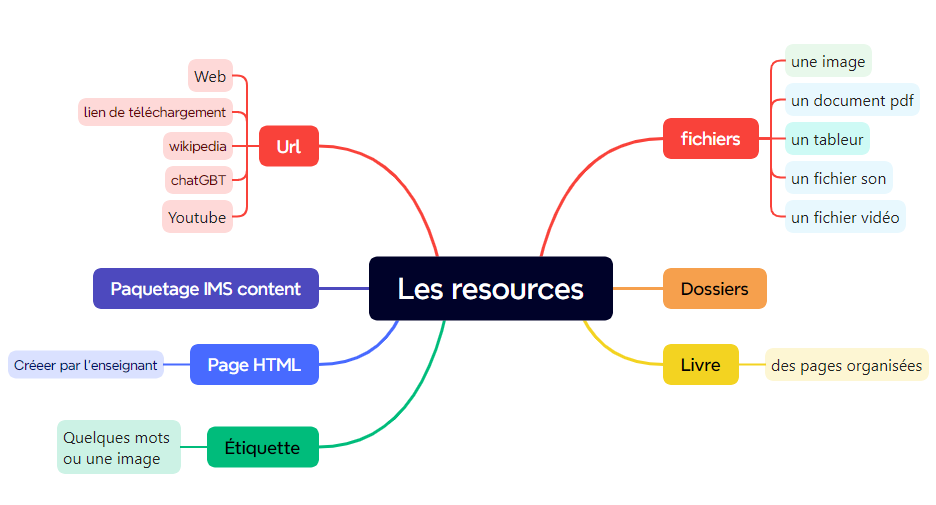
Dans Moodle, les ressources représentent essentiellement le matériel pédagogique que les enseignants peuvent utiliser pour alimenter leurs cours. Ces ressources peuvent se présenter sous différents formats, notamment :
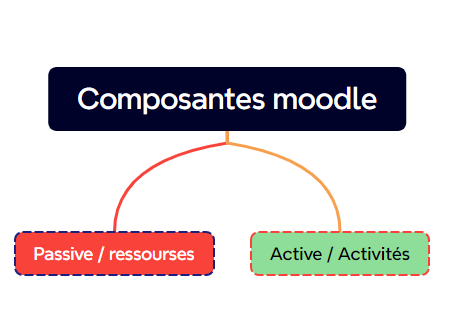
Le terme “ressources” dans Moodle fait référence au* contenu passif, par opposition aux activités interactives au sein d’un cours. Lors de la création d’un cours Moodle, les enseignants commencent souvent par ajouter du contenu tel que des programmes ou des résumés de cours. Moodle propose différents types de ressources pour inclure presque tous les types de fichiers dans les cours. Ces ressources comprennent des pages de texte, des pages web, des liens vers des fichiers ou des sites web externes, l’affichage du contenu d’un dossier, des packages de contenu IMS et des étiquettes pour la présentation de texte ou d’images dans le cadre des thèmes de cours.
La liste des ressources et des activités intégrables dans Moodle est relativement impressionnante. Il faut distinguer les ressources et activités :
1.1 Classification des ressources dans moodle
Voici quelques options pour classer les ressources d’un cours Moodle :
1.1.1 Par type de contenu:
Documents: Fichiers texte (Word, PDF), présentations (PowerPoint), etc.
Images: Photos, graphiques, illustrations, etc.
Liens: Vers des pages web, des articles, des vidéos, etc.
Fichiers audio: Podcasts, interviews, enregistrements de cours, etc.
Fichiers vidéo: Tutoriels, démonstrations, conférences, etc.
1.1.2 2. Par objectif pédagogique:
Acquisition de connaissances: Documents, leçons, quiz.
Développement de compétences: Activités, ateliers, projets.
Évaluation des acquis: Tests, questionnaires, notes.
1.1.3 3. Par niveau de difficulté:
Débutant: Introduction, concepts de base, exercices simples.
Intermédiaire: Approfondissement des connaissances, exercices plus complexes.
Avancé: Sujets spécialisés, projets de recherche, cas d’études.
1.1.4 4. Par thématique:
Module 1: Thème 1, ressources, activités, évaluation.
Module 2: Thème 2, ressources, activités, évaluation.
Module 3: Thème 3, ressources, activités, évaluation.
1.1.5 Conseils pour le classement des ressources:
Utiliser des catégories et des sous-catégories.
Donner des noms clairs et précis aux ressources.
Ajouter des descriptions explicatives.
Créer un menu de navigation clair.
Utiliser des outils de recherche et de filtrage.
1.1.6 Le choix de la méthode de classement des ressources dans cours dépend de :
La nature du cours.
Le nombre de ressources.
Le profil des étudiants.
1.1.7 Voici quelques exemples de structures de classement :
1. Par type de contenu:
Documents:
Syllabus
Lectures
Présentations
Images:
Photos
Graphiques
Illustrations
Liens:
Articles
Sites web
Vidéos
2. Par thématique:
Module 1: Introduction
Syllabus
Présentation du cours
Vidéos d’introduction
Module 2: Concepts de base
Lectures
Quiz
Exercices
Module 3: Approfondissement
Articles
Etudes de cas
Projets
En conclusion, il n’y a pas de méthode unique pour classer les ressources d’un cours Moodle. La meilleure approche dépend des besoins spécifiques du cours et des étudiants.
1.2 Ajouter des resources
1.2.1 Activer le mode édition
Le mode édition dans Moodle permet aux enseignants et aux administrateurs de personnaliser et de modifier le contenu d’un cours. En activant le mode édition, ils peuvent ajouter, modifier ou supprimer des ressources, des activités, des sections et des blocs sur la page du cours. Cela offre une flexibilité pour adapter le contenu pédagogique en fonction des besoins spécifiques du cours et des apprenants.
Pour activer le mode édition sur la page d’un cours dans Moodle, vous pouvez suivre ces étapes :
Lorsque vous êtes sur la page du cours, cliquez sur le bouton “Activer le mode édition” situé en haut à droite de la page.
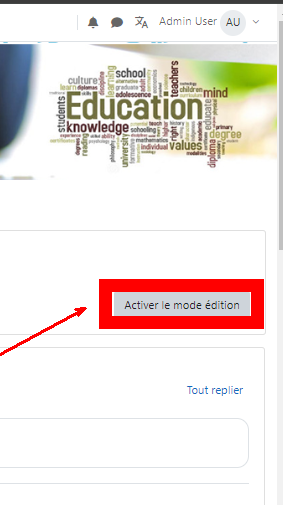
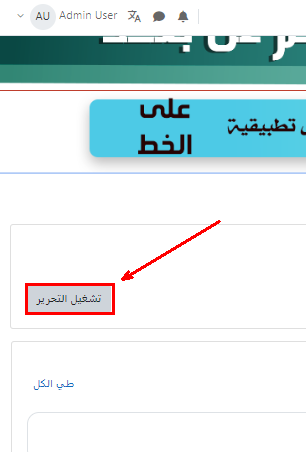
Une fois le mode édition activé, des icônes d’édition des éléments du cours apparaîtront, ainsi que des liens “Ajouter une activité ou une ressource” dans chaque section du cours et un bloc “Ajouter un bloc”.
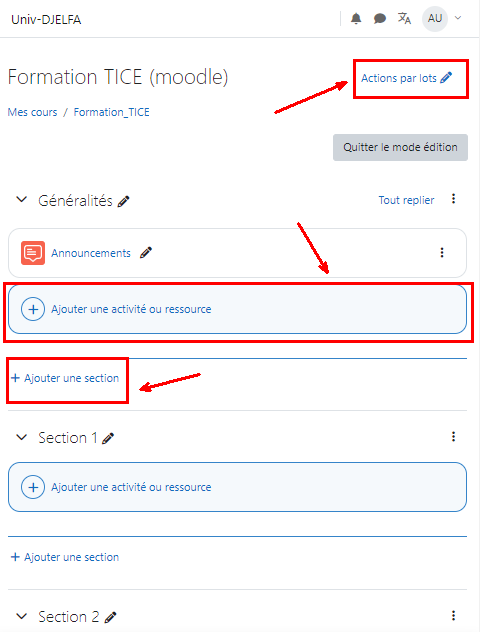
Pour modifier le titre d’une section, cliquez sur l’icône en forme de crayon à droite de la section, tapez le nouveau titre et appuyez sur la touche “Entrée” pour valider.
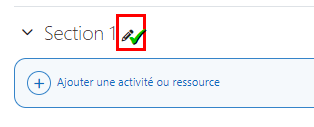
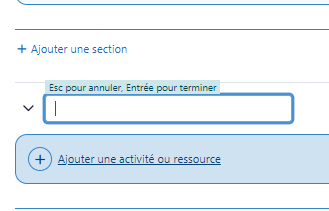
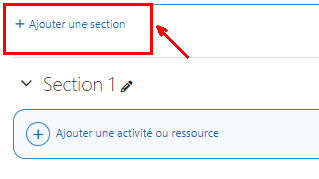
Pour ajouter une ou plusieurs sections, cliquez sur le lien “+ Ajouter des sections” en bas de la page de cours après avoir activé le mode édition.
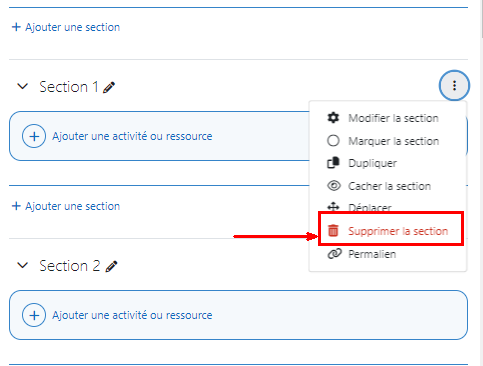
Pour supprimer une section, activez le mode édition, cliquez sur le lien “Modifier” à droite de la section à supprimer, puis sélectionnez “Supprimer la section” dans la liste déroulante.
En suivant ces étapes simples, vous pourrez activer et utiliser le mode édition sur la page d’un cours dans Moodle pour personnaliser et organiser son contenu.
1.2.2 Les Fichiers
Le module fichier permet à l’enseignant de fournir un fichier comme ressource d’apprentissage dans un cours. Lorsque c’est possible, le fichier est affiché dans la page du cours ; sinon, les participants auront le choix de le télécharger. Le fichier peut comporter des fichiers dépendants, par exemple un fichier HTML pourra contenir des images.
Les participants doivent bien entendu disposer sur leur ordinateur du logiciel adéquat pour lire le fichier.
Un fichier peut être utilisé pour
partager un diaporama avec une classe
inclure un mini site web comme ressource de cours
fournir des fichiers partiellement terminés que les participants doivent modifier avec un logiciel et remettre terminés comme devoir
1.2.2.1 Fichier :
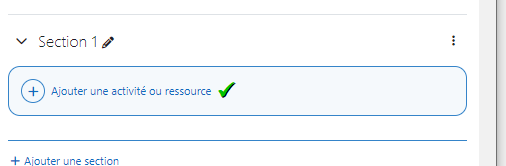
Dans la section où vous souhaitez ajouter le fichier, cliquez sur le lien “Ajouter une ressource ou une activité”.
Une fenêtre pop-up apparaît - Sélectionez la table Resources
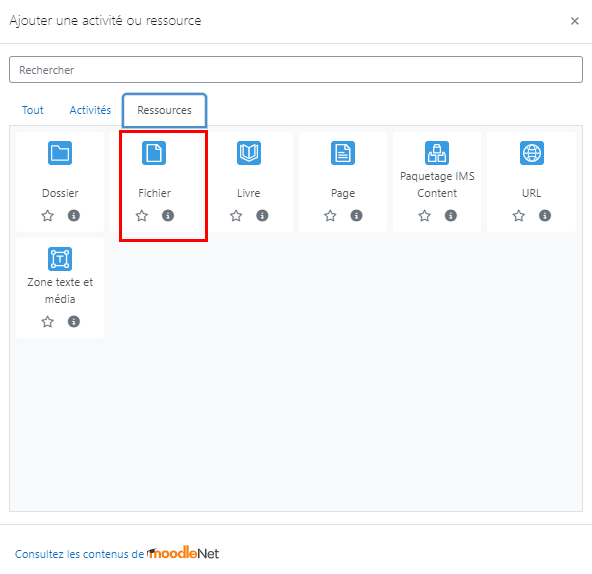
Sélectionnez “Fichier” parmi les options proposées.
une page de configuration s’affiche
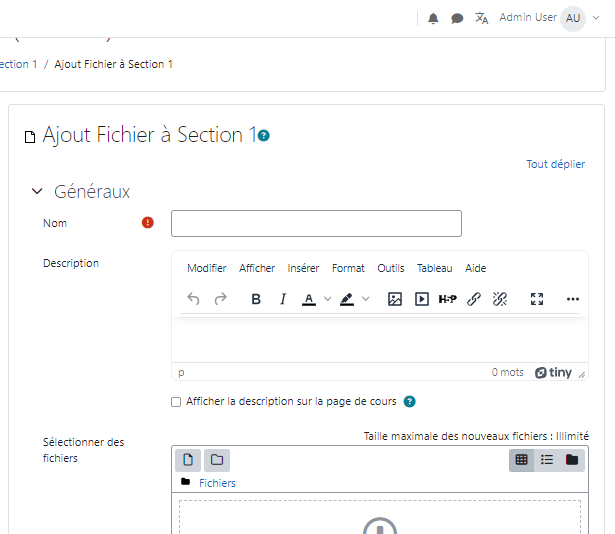
Généraux
Nom du fichier: dans ce cas là c’est une ressource :Donnez des noms clairs et précis à vos ressources
Description: donner une courte description sur le contenu de ce fichier et si vous souhaitez Afficher la description sur la page de cours vous devez cauchez la case.

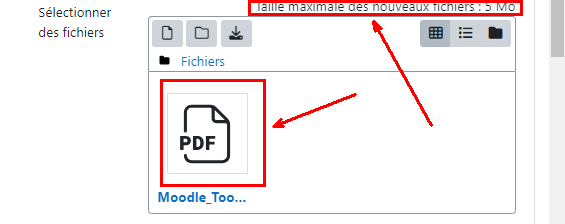
Sélectionner des fichiers : vous pouvez faire glisser votre fichier dans cette zone pour le déposer sur le site.
La taille maximale des fichiers est limité par la configuration de l’administrateur du site et/ou lors de la configuration du cours pendant la sa création.
Apparence
Affichage :
Ce réglage, ainsi que le type de fichier et la capacité du navigateur à intégrer des objets, détermine la façon dont le fichier est affiché. Les options sont :
Automatique : la meilleure option d’affichage pour le type de fichier concerné est automatiquement sélectionnée.
dans le cas de mon environnement cette option affiche le fichier sur le meme onglet de ma page de travaille l’équivalent de Ouvrir.
Intégrer : le fichier est affiché dans la page au-dessous de la barre de navigation, avec la description du fichier et tous les blocs.
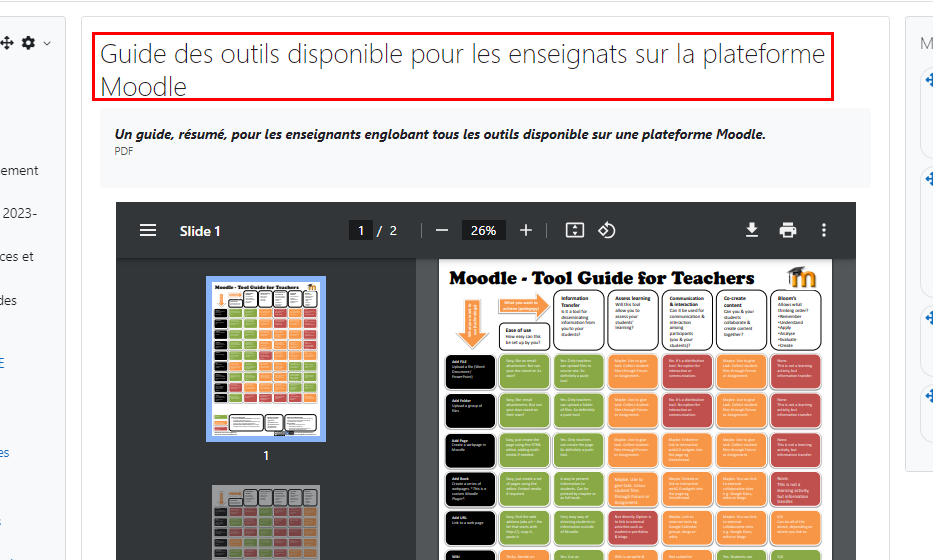
Forcer le téléchargement : l’utilisateur est invité à télécharger le fichier.
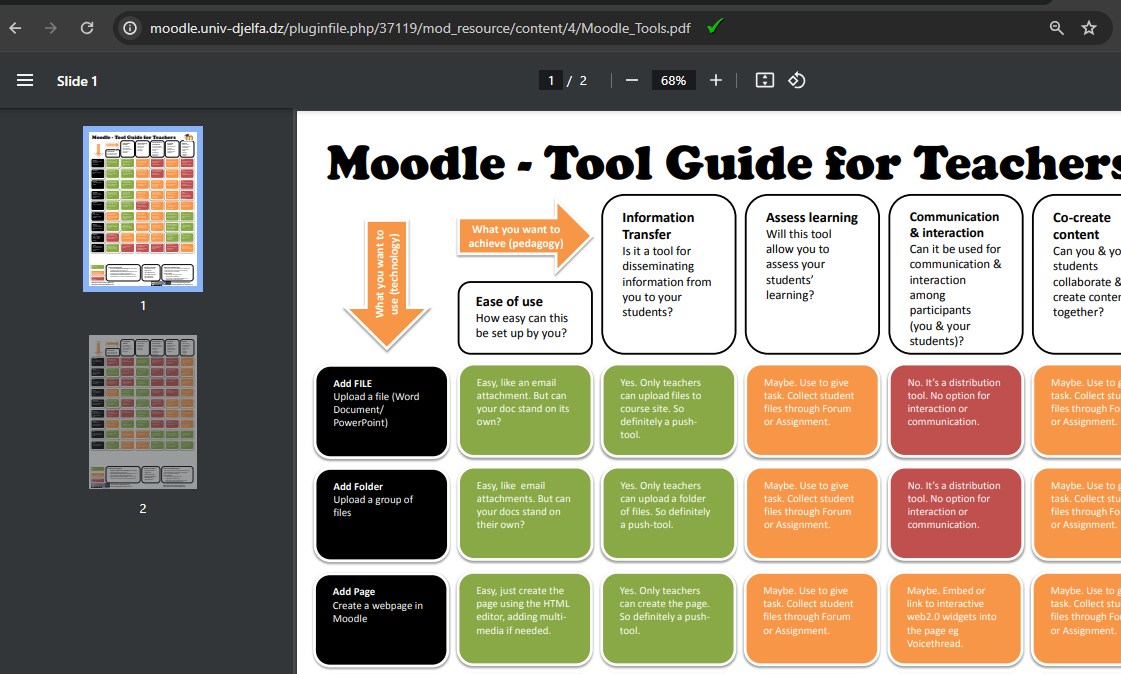
Ouvrir : le fichier est affiché tout seul dans la fenêtre du navigateur.
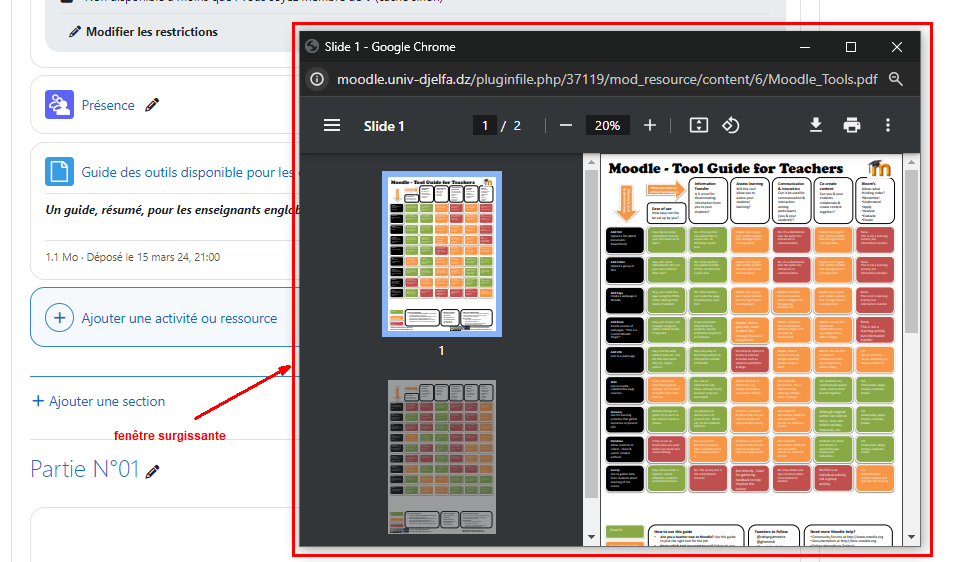
Fenêtre surgissante : le fichier est affiché dans une nouvelle fenêtre de navigateur sans menus ni barre d’adresse.
Dans un cadre : le fichier est affiché dans un cadre en dessous de la barre de navigation et de la description du fichier.
Nouvelle fenêtre : le fichier est affiché dans une nouvelle fenêtre du navigateur, avec menus et barre d’adresse.
Afficher la taille, Afficher le type et La date de la dernière modification

Largeur de la fenêtre (en pixels) et Hauteur de la fenêtre (en pixels) de la fenêtre surgissante.
Types de fichiers à filtrer : les types de fichiers à filtrer dans Moodle, du point de vue de l’ajout d’un fichier, sont les suivants : mp3, swf, mov, wmv, mpeg, mpg et avi. Ces extensions de fichiers sont reconnues par les filtres de Moodle pour permettre l’intégration de contenu multimédia dans les cours en ligne.
pour les pages HTML exemple du filtre Notation TeX
Une fois activé, le filtre Notation TeX permet d’afficher des formules mathématiques à l’aide d’une syntaxe proche de celle du langage TeX.
Par exemple, en tapant
$$\bigint_{0}^{\infty} f(x) \pi(x) dx$$,on obtient la formule
.

Ce filtre utilise un programme compilé appelé MimeTeX. Des versions de ce programme pour Mac OS X, Linux (glib2.3) et Windows sont fournies avec Moodle.
Réglages courants
Disponibilité :
Afficher sur la page du cours : disponible pour les étudiants (éventuellement sujette à des restrictions d’accès définies par l’enseignant).
Cacher sur la page du cours : non disponible pour les étudiants.
Numéro d’identification :En définissant un numéro d’identification (ID number), vous fournissez un moyen d’identifier une activité ou une ressource dans le but d’effectuer des calculs de notes ou pour des rapports. Dans le cas contraire, le numéro d’identification peut être laissé vide.
Ce numéro d’identification peut aussi être renseigné dans le carnet de notes. Il ne peut cependant être modifié que sur la page de modification de l’activité.
Ex: Fichier_Tic_fr_01
Imposer la langue :
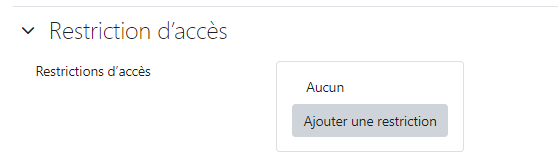
Restriction d’accès
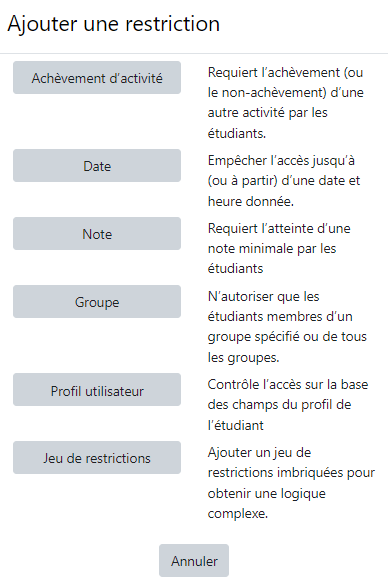
Les restrictions d’accès à une ressource dans Moodle permettent aux enseignants de limiter la disponibilité d’une activité ou même d’une section de cours en fonction de certaines conditions. Ces conditions peuvent inclure :
L’achèvement d’une activité précédente : Les étudiants doivent compléter une activité antérieure pour accéder à la ressource suivante.
La date de disponibilité : Les ressources peuvent être rendues disponibles à une date spécifique.
Le niveau de grade requis : Les étudiants doivent atteindre un certain niveau de grade pour accéder à la ressource.
L’appartenance à un groupe : Les ressources peuvent être restreintes à des groupes spécifiques d’étudiants.
En utilisant ces restrictions d’accès, les enseignants peuvent personnaliser l’accès aux ressources en fonction des progrès des étudiants, des dates spécifiques ou de l’appartenance à des groupes, offrant ainsi une expérience d’apprentissage plus ciblée et adaptée.
Conditions d’achèvement
Aucun
Les étudiants doivent marquer manuellement cette activité comme terminée
Ajouter des conditions
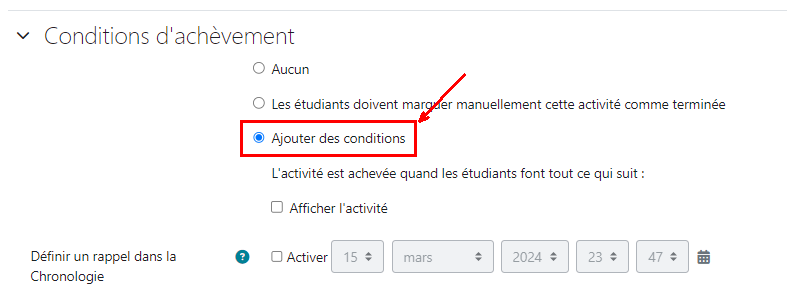
L’activité est achevée quand les étudiants font tout ce qui suit :
Afficher l’activité : Qund l’étudiant affiche l’activité ou la ressource cela est considérer comme achevé.
On peut envoyer un rappel temporiser, pour cela on doit définir un date. Ce réglage permet de définir pour les étudiants un rappel qu’il est temps de travailler sur cette activité. Le rappel « Fichier nécessite une action » est alors indiqué dans le bloc Chronologie sur leur tableau de bord.
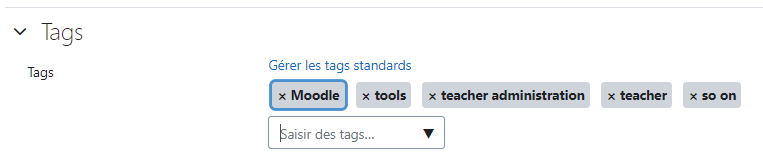
Tags
Compétences de cours
Le réglage “Compétences” dans l’ajout d’une ressource dans Moodle permet d’associer des compétences spécifiques à cette ressource. Il offre la possibilité de lier des objectifs pédagogiques ou des compétences d’apprentissage prédéfinies au contenu ou à l’activité ajoutée. Cette fonctionnalité permet de suivre et d’évaluer plus précisément l’acquisition des compétences par les apprenants dans le cadre de l’activité ou de la ressource concernée.
Lors de l’achèvement de l’activité :
Lors de l’achèvement de l’activité dans Moodle, les étudiants peuvent visualiser leurs progrès à travers leur cours grâce à l’utilisation de cases à cocher à côté des activités. Il existe deux types de cases à cocher pour aider les étudiants : pointillées et solides. Les cases pointillées sont automatiquement cochées lorsque l’étudiant atteint un certain critère, comme remplir un quiz, tandis que les cases pleines peuvent être cliquées manuellement par les étudiants pour montrer qu’ils ont terminé l’activité. Les enseignants peuvent également accéder aux rapports de fin d’activité pour vérifier les progrès de tous leurs étudiants dans leur cours Moodle.
Remarque:
Les types de fichiers dans Moodle, du point de vue de l’ajout d’un fichier, sont les suivants : HTML, pdf, txt, mp3, swf, mov, wmv, mpeg, mpg et avi. Ces extensions de fichiers sont reconnues par les filtres de Moodle pour permettre l’intégration de contenu multimédia dans les cours en ligne.