Moodle
2024-02-29
Chapitre1 Introduction
1.1 Présentation de la plateforme Moodle
Moodle est une plateforme d’apprentissage en ligne, également appelée Learning Management System (LMS), qui permet aux enseignants, administrateurs et apprenants de créer des environnements d’apprentissage personnalisés. Elle est gratuite et open-source. le nom Moodle est l’acronyme de « l’environnement d’apprentissage dynamique orienté objet » « Modular Oriented Object Dynamique Learning Environnement ». Il a été lancé en 2002 par le fondateur et PDG Martin Dougiamas, qui a identifié un besoin d’un moyen dynamique pour les éducateurs de fournir un apprentissage en ligne.Cette définition est tout à fait appropriée, car la plate-forme Moodle offre des possibilités infinies de personnalisation et de créativité, à la fois dans sa configuration et la configuration du LMS lui-même et dans les différents types d’expérience d’apprentissage qui peuvent être créés. Moodle est utilisé pour l’apprentissage hybride, l’éducation à distance, la classe inversée et d’autres projets d’apprentissage en ligne dans les écoles, les universités, les lieux de travail et d’autres secteurs. Moodle est constamment audité et amélioré pour s’adapter aux besoins actuels et futurs de ses utilisateurs.
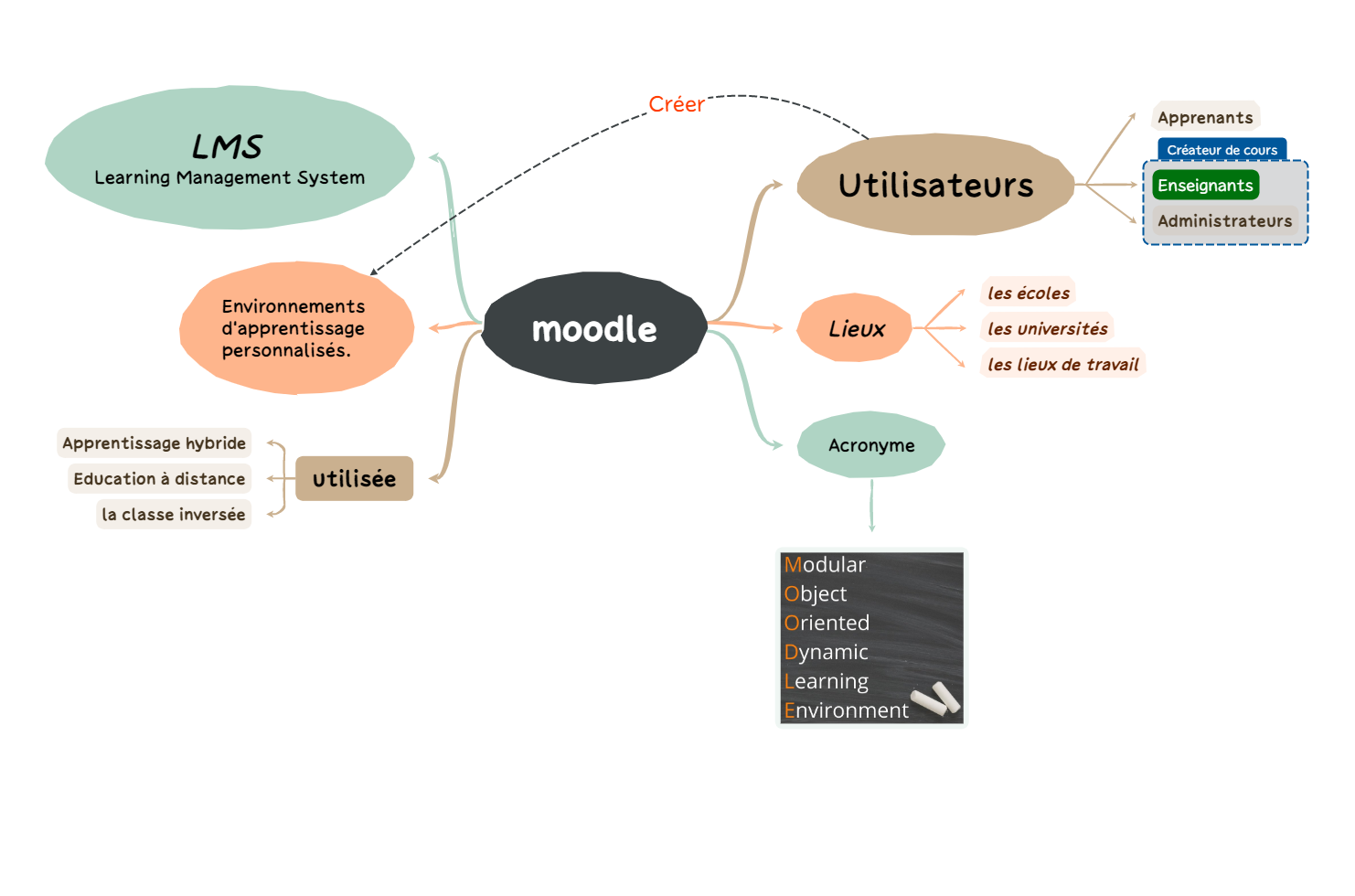
Moodle est conçu pour permettre aux éducateurs et aux responsables de la formation de tous les secteurs de fournir du matériel d’apprentissage en ligne.
Plus de 100 000 organisations publiques et privées font confiance à Moodle, dont certaines marques prestigieuses telles que l’Université d’État de New York et Microsoft.
Avec plus de 200 millions d’apprenants utilisant Moodle régulièrement, il possède la plus grande base d’utilisateurs de toutes les plateformes d’apprentissage en ligne.
1.2 Les principales fonctionnalités de Moodle
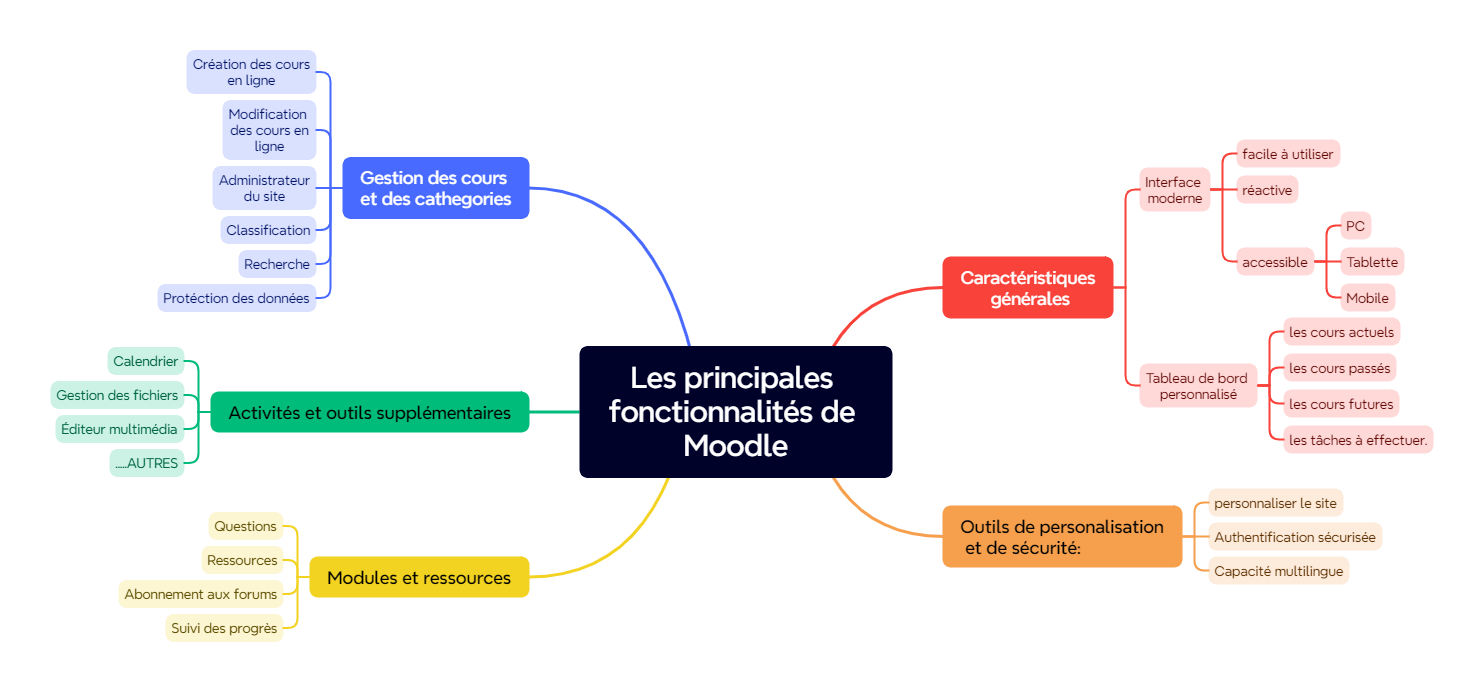
Les principales fonctionnalités de Moodle incluent :
Caractéristiques générales:
- Interface moderne et facile à utiliser, réactive et accessible sur
les appareils de bureau et mobiles.

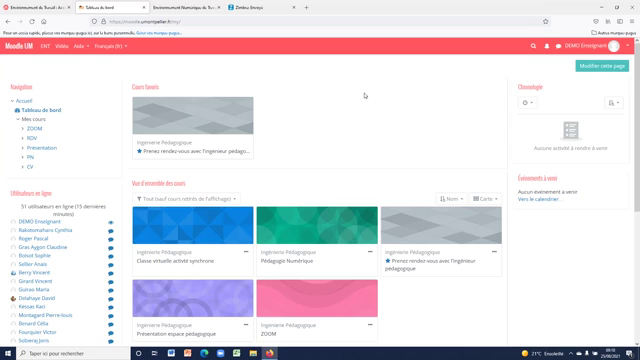
- Tableau de bord personnalisé affichant les cours actuels, passés et
futurs, ainsi que les tâches à effectuer.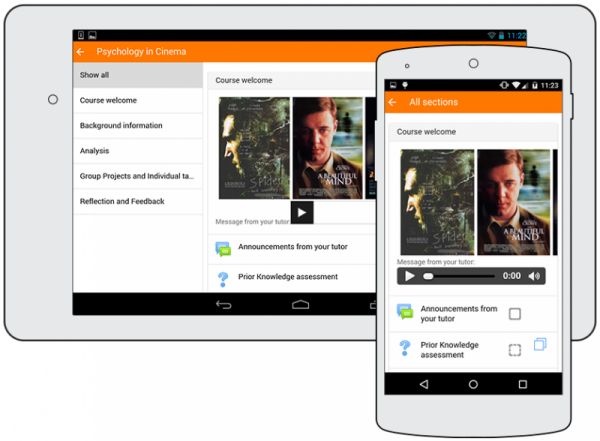
.
Outils de personalisation et de sécurité:
- Possibilité de personnaliser la conception et la mise en page du site.
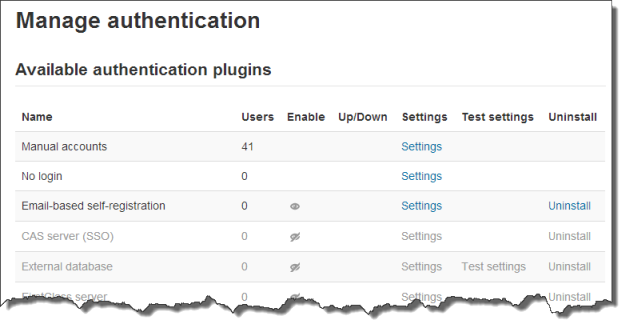
- Authentification sécurisée et inscription massive avec plus de 50 options disponibles.
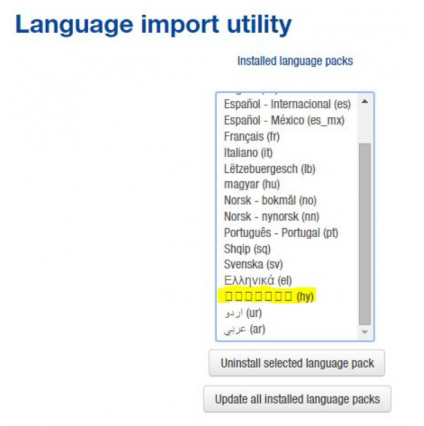
- Capacité multilingue pour une utilisation dans différentes langues.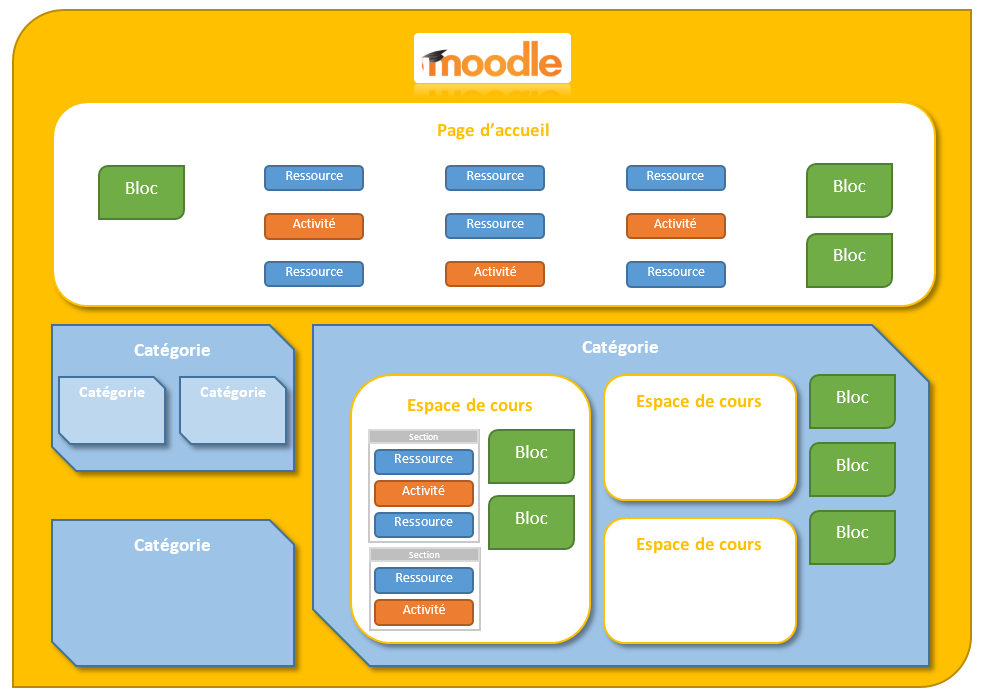
.
.
Gestion des cours:
- Création et modification des cours avec un éditeur de textes intégré.
- Gestion du site par un administrateur défini lors de l'installation.
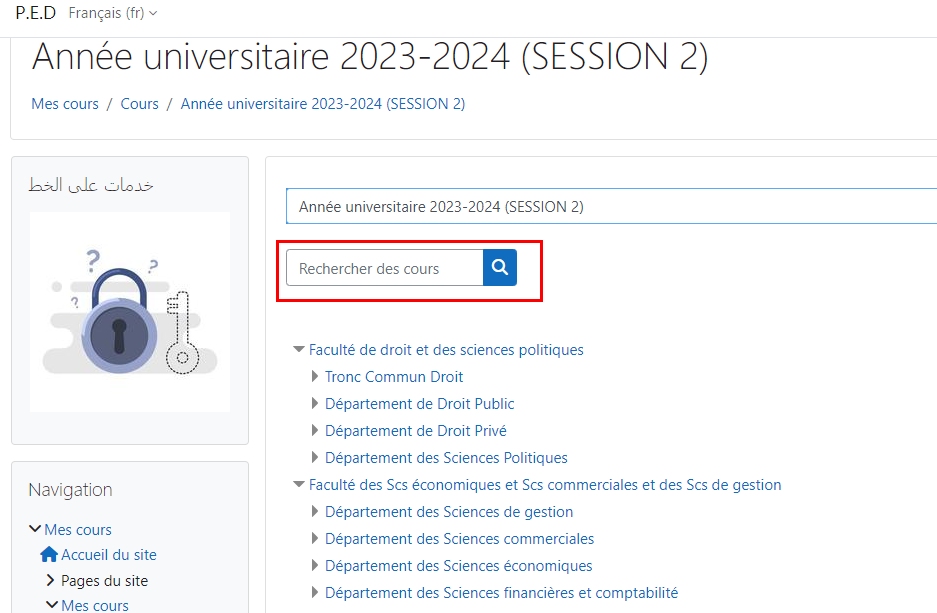
- Classification des cours en catégories avec possibilité de recherche.
- Implémentation d'une haute sécurité pour protéger les données.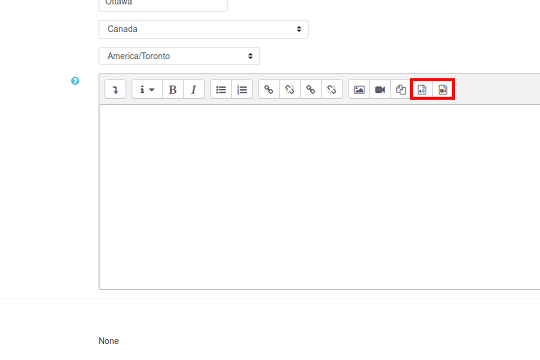
.

Modules et ressources:
- Différents types de questions pour les évaluations.
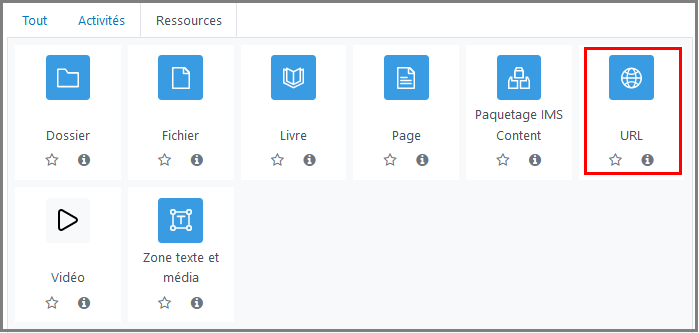
- Module Ressource permettant l'affichage de divers contenus électroniques.
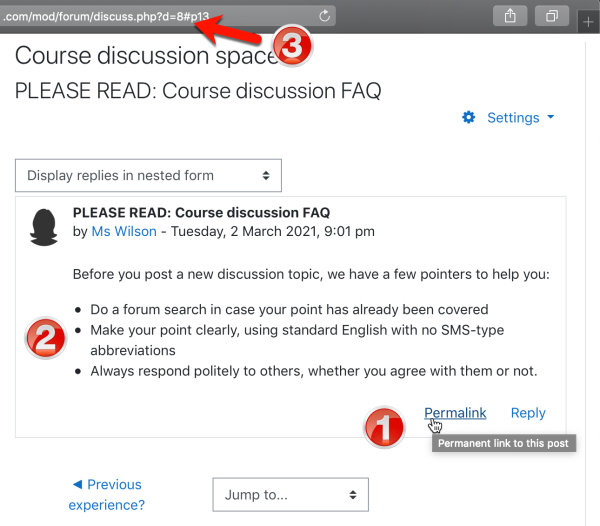
- Possibilité d'abonnement aux forums pour recevoir les messages par courriel.
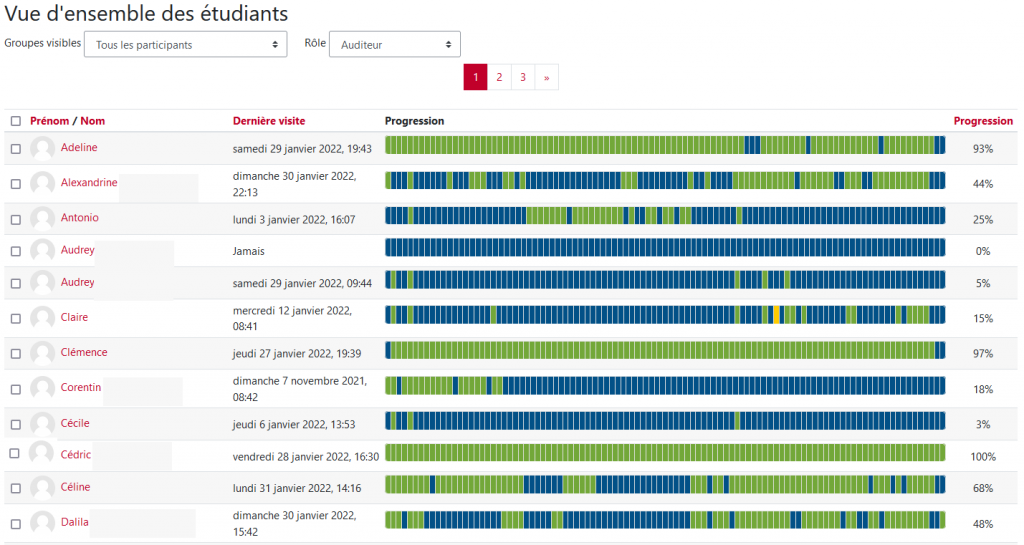
- Suivi des progrès pour les éducateurs et les apprenants.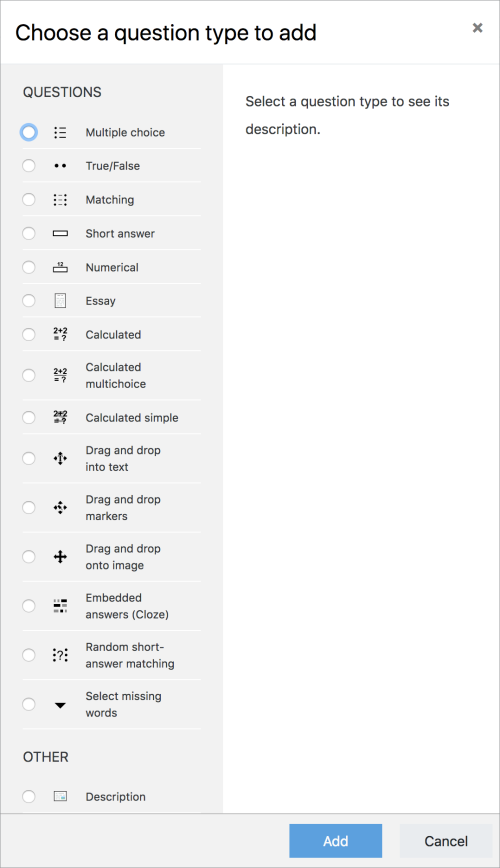
.
.
.
.
Activités et outils supplémentaires:
- Calendrier intégré pour suivre les dates limites des cours et autres événements.
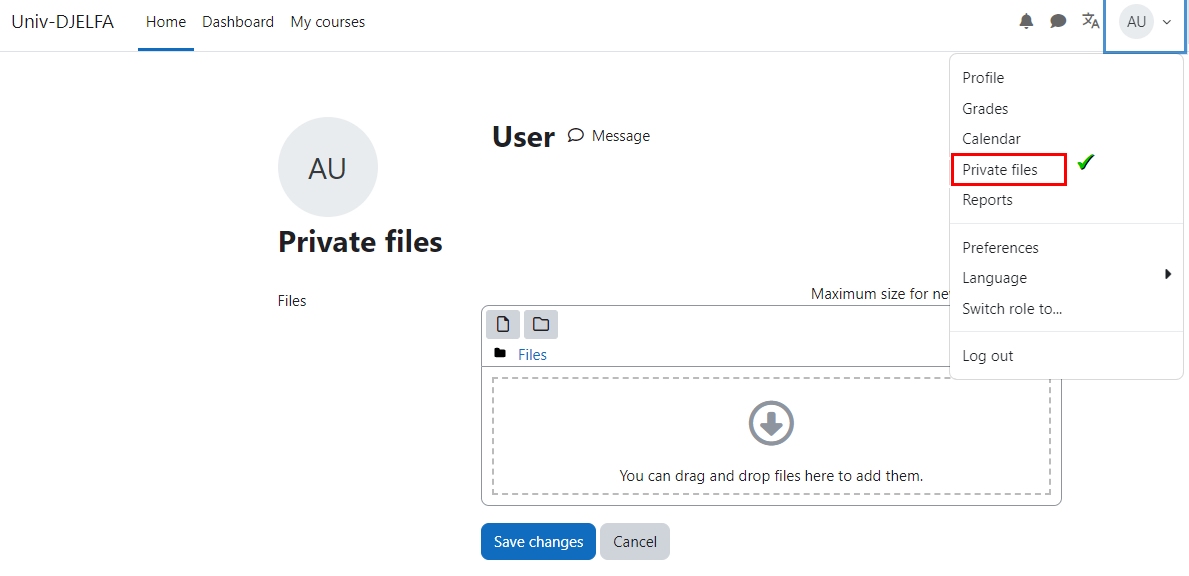
- Gestion pratique des fichiers avec la possibilité de glisser-déposer depuis des services de stockage en nuage.
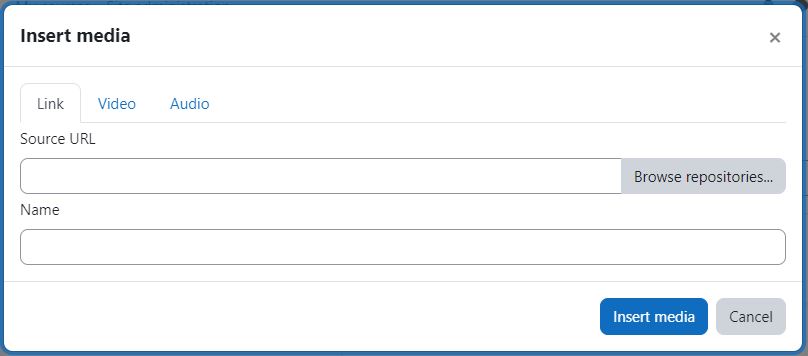
- Éditeur multimédia pour rechercher et insérer facilement des fichiers vidéo et audio.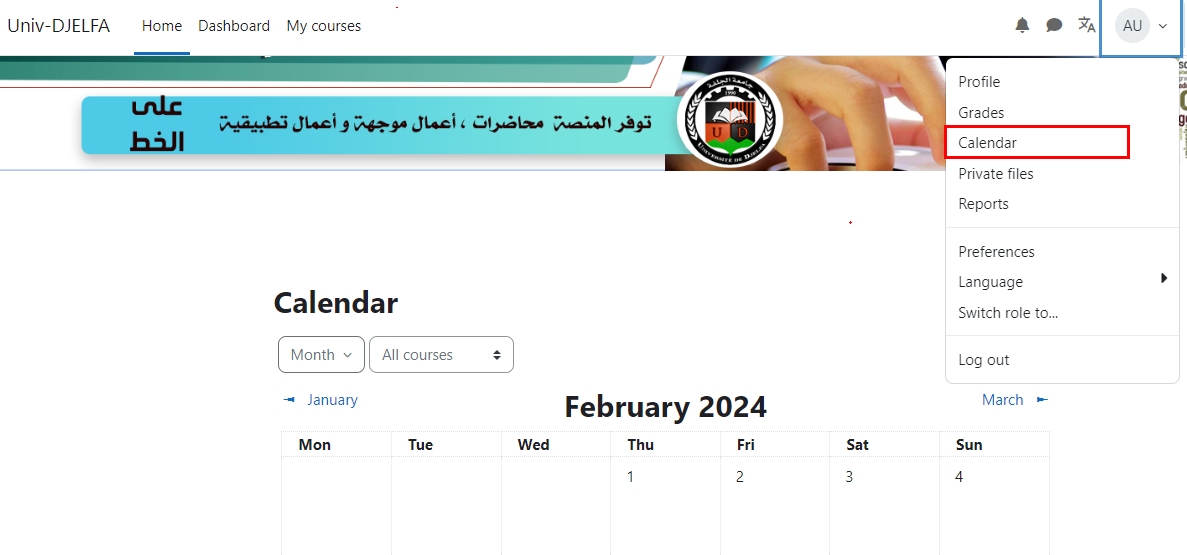
.
Moodle offre une gamme étendue de fonctionnalités pour faciliter l’apprentissage en ligne, la collaboration entre enseignants et apprenants, ainsi que la gestion efficace des cours et des ressources.
1.3 Personnaliser l’apparence de Moodle
Moodle offre de multiples options pour personnaliser son aspect et adopter une apparence cohérente avec la charte graphique de votre institution ou entreprise. Voici quelques méthodes pour personnaliser l’apparence de Moodle :
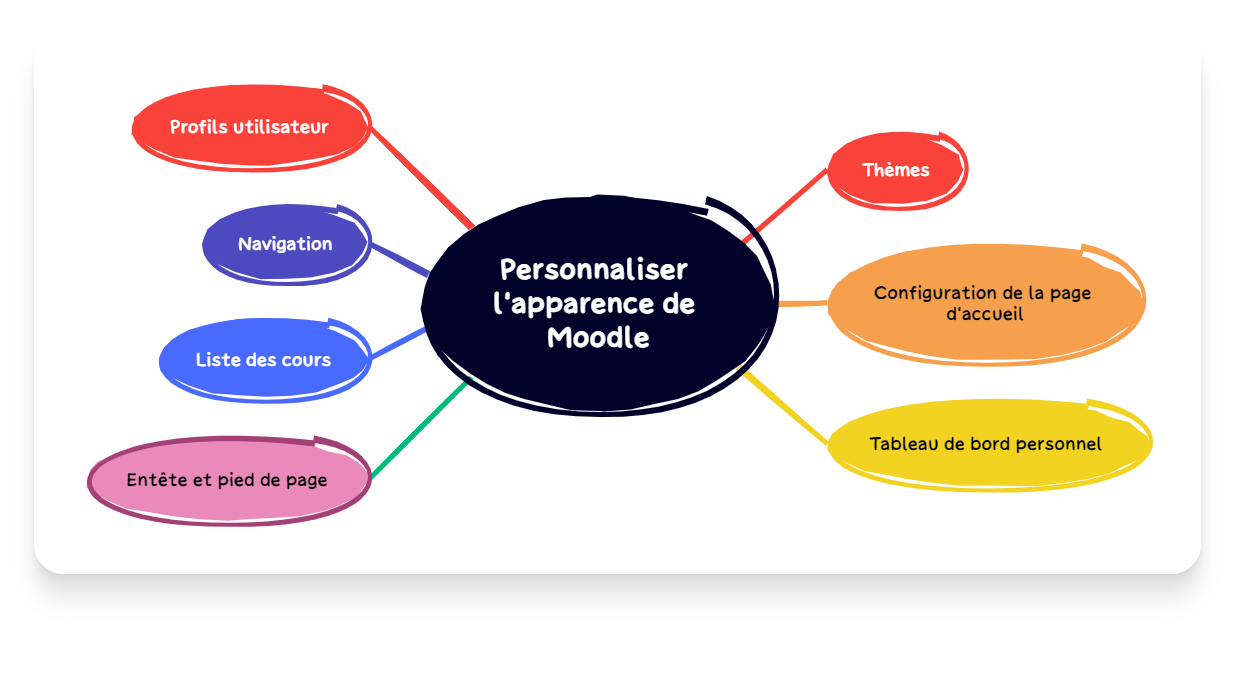
Thèmes : Moodle propose de nombreux thèmes open source qui peuvent être installés et personnalisés pour adapter l’apparence de votre site. Certains thèmes sont disponibles sur le site officiel de Moodle, tandis que d’autres peuvent être trouvés sur des sites externes.
Configuration de la page d’accueil : Vous pouvez personnaliser la page d’accueil de votre site Moodle pour afficher des informations pertinentes et des liens vers des cours spécifiques.
Tableau de bord personnel : Créez un tableau de bord personnalisé pour chaque utilisateur, qui affiche des informations pertinentes et des liens vers les sections les plus fréquemment consultées.
Profils utilisateur : Configurer les profils utilisateur pour afficher des informations spécifiques et personnalisées pour chaque utilisateur.
Navigation : Configurer comment les utilisateurs accèdent aux éléments de votre Moodle, tels que les cours, les forums et les ressources.
Liste des cours : Configurer ce qui est affiché dans la liste des cours, tels que les noms des cours, les descriptions, les dates limites et les enseignants
Entête et pied de page : Ajouter des informations au haut ou au bas des pages de votre Moodle, telles que des logos, des menus de navigation et des liens vers des ressources importantes.
Langue et terminologie : Changer la langue de votre site ou sa terminologie pour adapter votre Moodle à vos besoins linguistiques spécifiques.
N’oubliez pas que la plupart de ces configurations peuvent être effectuées par un administrateur, mais certaines demandent des compétences techniques avancées. Si vous n’avez pas les compétences nécessaires, vous pouvez engager un expert ou un partenaire Moodle certifié pour vous aider.
.
1.4 Mise en place d’un cours:
1.4.1 Qu’est-ce qu’un cours ?
Un cours est un espace sur un site Moodle où les enseignants peuvent ajouter du matériel d’apprentissage pour leurs étudiants. Un enseignant peut avoir plus d’un cours et un cours peut inclure plus d’un enseignant et plus d’un groupe d’apprenants.
1.4.2 Formulaire de création d’un cours
Pour ajouter un nouveau cours sur Moodle vous pouvez suivre ces étapes :
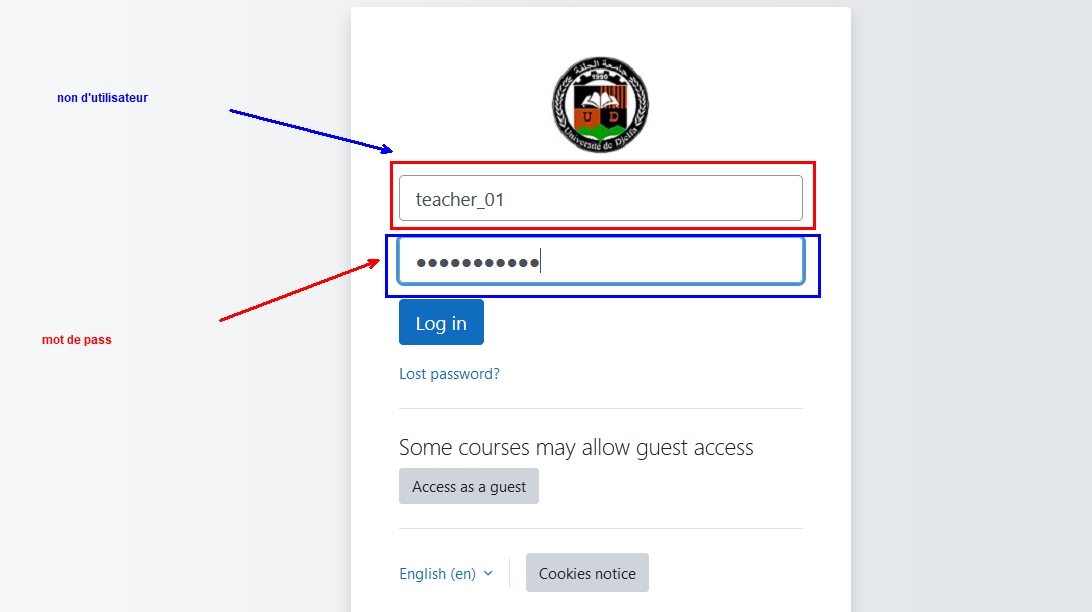
- Se connecter à votre instance Moodle en tant qu’administrateur ou en tant qu’un rôle ayant les droits nécessaires pour créer des cours.
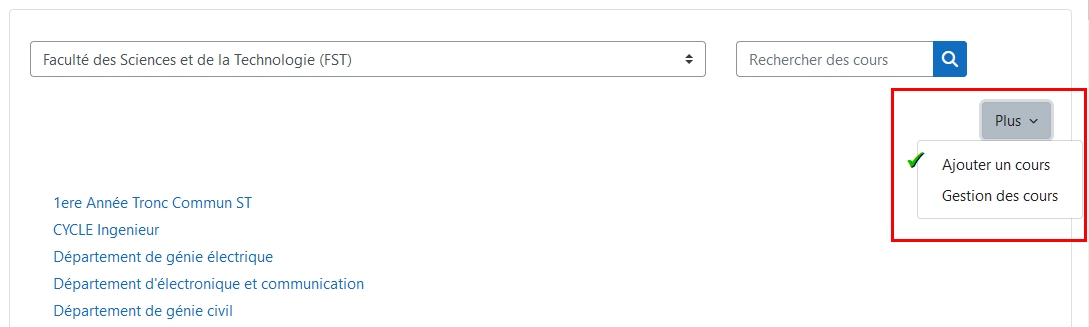
- Aller dans la barre de navigation principale et rechercher votre département cliquer sur “Plus”, puis sur “Ajouter un cours”.
- Compléter le formulaire de création de cours avec les informations suivantes :
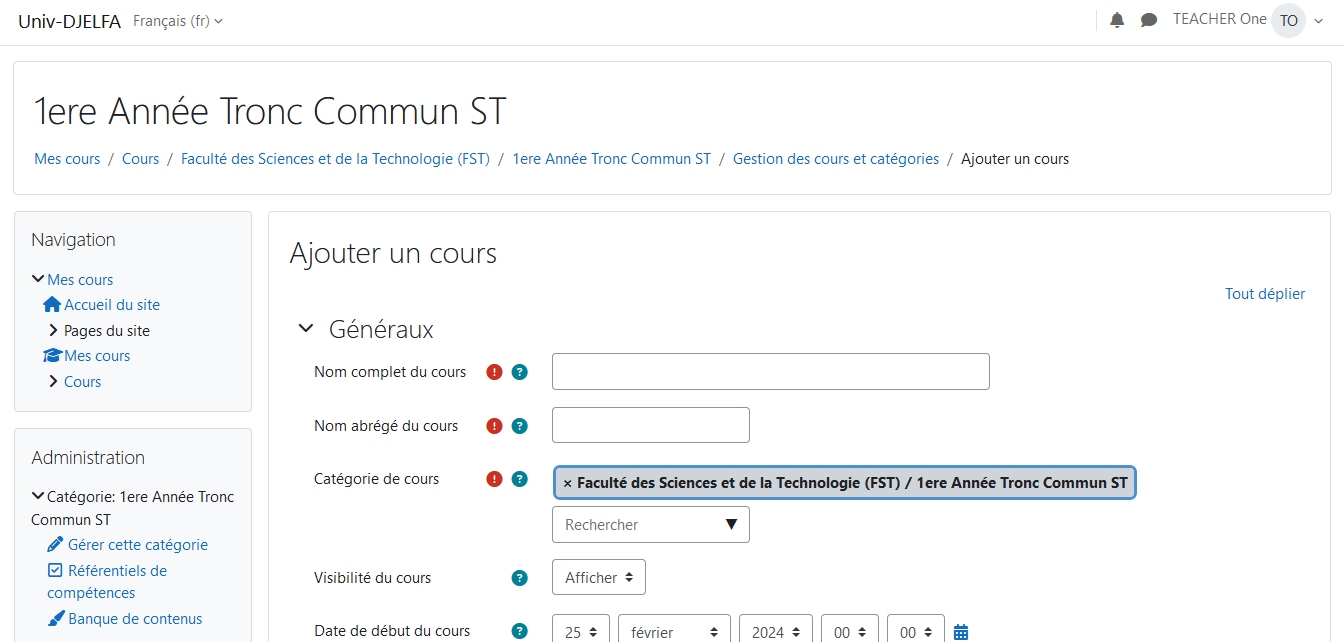
1.4.2.1 Généraux
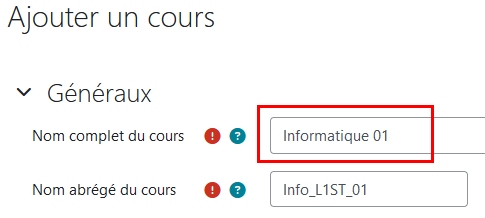
Nom du cours
Assurez-vous de renseigner correctement ce champ car il servira de titulaire pour votre cours dans la liste des cours et dans d’autres endroits de votre plateforme Moodle. Si vous souhaitez personnaliser la présentation du nom du cours dans la liste des cours ou dans d’autres emplacements de votre plateforme, vous pouvez explorer les options de personnalisation disponibles dans Moodle, comme les thèmes et la configuration de la page d’accueil.
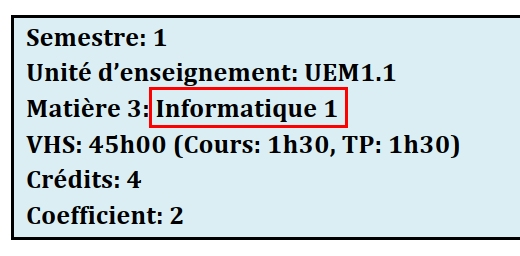
il est préférable de prendre le nom de la matière utilisée par le groupe de formation lors de la préparation du canvas de formation.
Canvas |
Moodle |
|---|---|
|
|
Nom abrégé du cours
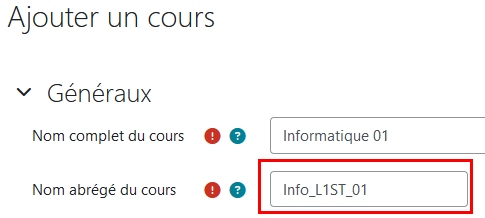
Assurez-vous de renseigner correctement ce champ car il servira de libellé court pour votre cours dans des zones ou place est limitée la liste de navigation des cathegories et des cours et dans d’autres emplacements de votre plateforme Moodle tel que le volet de navigation ( à gauche).
Ce nom doit être unique, exenple : (info_L1ST_01) car il n’y a qu’un seul module informatique n°01 en première année licence ST.
Catégorie de cours
les cathegories des cours sur la plateforme de l’université sont nommées en majorité suivant la règle suivante
Année universitaire \(\rightarrow\) Semèstre \(\rightarrow\) Faculté \(\rightarrow\) Département \(\rightarrow\) Niveau.

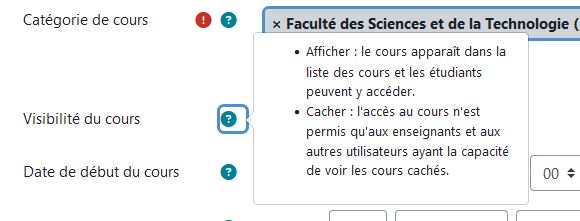
Visibilité du cours
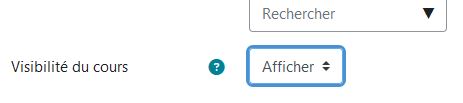
Assurez-vous de choisir la bonne option de visibilité pour votre cours en fonction de vos besoins pédagogiques et de la confidentialité des informations.
Sur Moodle, la visibilité du cours peut être configurée pour déterminer qui peut voir le cours dans la liste des cours. Voici les options de visibilité disponibles :
Publique : Le cours est visible pour tous les utilisateurs de la plateforme Moodle.
Privée : Le cours est visible uniquement pour les utilisateurs inscrits au cours.
Visible uniquement pour les membres du cours : Le cours est visible uniquement pour les utilisateurs inscrits au cours et les enseignants.
Menu
Aide
Date de début/fin du cours
Si vous utilisez le format hebdomadaire, assurez-vous de choisir une date de début correspondant au premier jour de la semaine (par exemple, un Samedi)
Les dates de début et de fin du cours sont essentielles pour déterminer si un cours doit être inclus dans la liste des cours d’un utilisateur et pour calculer la période de rétention avant la suppression des données (une nouvelle session de formation ou une nouvelle année Scolaire/Universitaire).

Par défaut la date de fin d’un cours est activée pour une durée d’une année, elle peut être modifier ou déactivé.
Le numéro d’identification du cours (facultatif)
Le numéro d’identification du cours n’a pas d’importance pour les utilisateurs du cours. Il est utilisé, le cas échéant, pour permettre le dialogue entre votre Moodle et un système externe (par exemple un catalogue de cours en ligne), ou peut être utilisé dans le module Certificate comme un champ supplémentaire à imprimer.
Ex: Info_L1ST_01_univ-djelfa.dz
remarque: Le nom abrégé du cours peut être utilisé comme le numéro d’identification du cours.
1.4.2.2 Description
Résumé du cours
Sur Moodle, le résumé du cours est une description brève qui donne une idée générale du contenu et des objectifs du cours.
Le résumé apparaît sur la page de liste des cours. Ce champ est recherché lors de la recherche d’un cours et apparaît également dans le bloc Description du cours/site.
En plus de description brève du cours et les objectfs du cours, le public siblé par ce cours doit être specifiés.
Exemple: (Pas exhaustif)
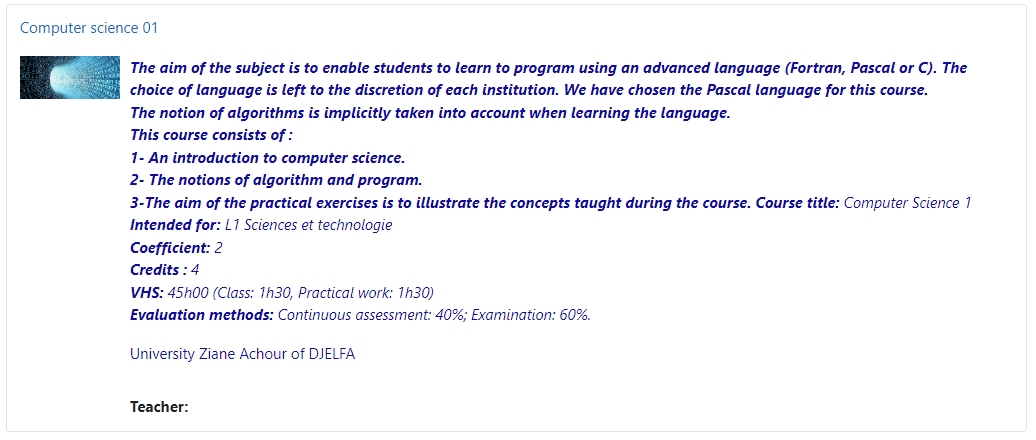
Objectif , résumé et public siblé:
L’objectif de la matière est de permettre aux étudiants d’apprendre à programmer avec un langage évolué (Fortran, Pascal ou C). dans notre département nous avons choisi d’utilsée le language Pascale vue sa étroite concordance avec l’agorithme. La notion d’algorithme est prise en charge implicitement durant l’apprentissage du langage. Ce cours est distiné aux étudiants de la première année du parcours licence sciences et technologie.
Parcours : LICENCE LMD ST
Semestre: 1
Unité d’enseignement: UEM1.1
Matière 3: Informatique 1
VHS: 45h00 (Cours: 1h30, TP: 1h30)
Crédits: 4
Coefficient: 2
Connaissances préalables recommandées : Notions élémentaires de la technologie du Web.
Ces informations sont clairement mentionnée dans le canvas (OFFRE DE FORMATION) de la formation de la licence ou du mastère.
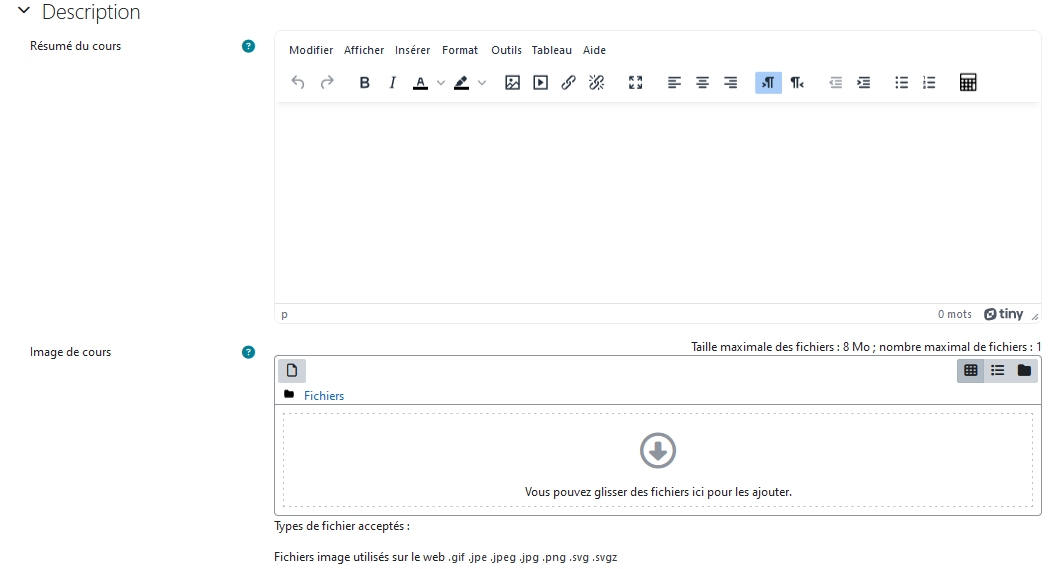
Image de cours
Une image (et si l’administrateur l’autorise, d’autres types de fichiers) peut être jointe au résumé du cours. Ils seront accessibles par toute personne extérieure au cours, tout comme le nom du cours et/ou son résumé.
l’image choisie doit avoir une relation avec le contenu du cours.
Exemple :
1.4.2.3 Format du cours
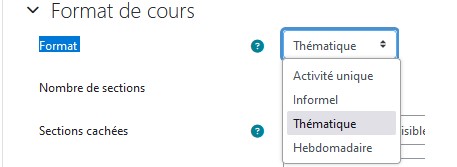
Format
Moodle propose divers formats de cours pour organiser et structurer les matériaux et les activités. Voici quelques formats de cours populaires :
Format thématique : Organisez les sections du cours en thèmes, avec des activités et des ressources associées à chaque thème
Format hebdomadaire : Structure le cours en semaines, avec des dates de début et de fin clairement identifiées.
Format images : Utilisez des images pour représenter les sections du cours, ce qui améliore la lisibilité et la visualisation.
Format sections réduites : Améliore la lisibilité pour les étudiants en réduisant certaines sections.
Format multitopic : Organise le cours en thèmes avec une navigation horizontale, similaire à certains sites web.
Format Activité unique : Affiche une activité ou une ressource unique sur la page du cours.
Choisissez le format qui convient le mieux à votre approche pédagogique et à la structure de votre cours. Vous pouvez changer le format de cours dans les paramètres du cours
Nombre de sections
vous avez la possibilité de preciser le nombre de section qui constituent le cours dès la création du cours. cette donnée peut être modifier ultérièrement.
Sections cachées
Ce réglage permet à moodle de configurer la visibilité des sections cachées
il y’a deux possiblitées :
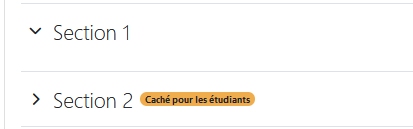
Sections cachées afficher comme non disponibles.
Pour les étudiants Pour le créateur du cours 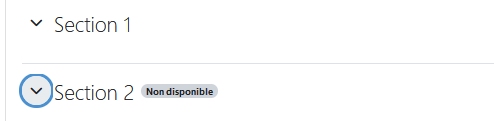
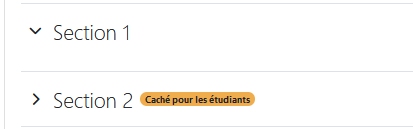
Sections cachées invisibles.
Pour les étudiants Pour le créateur du cours 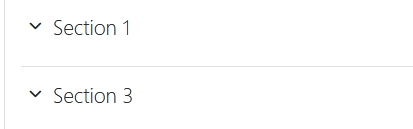
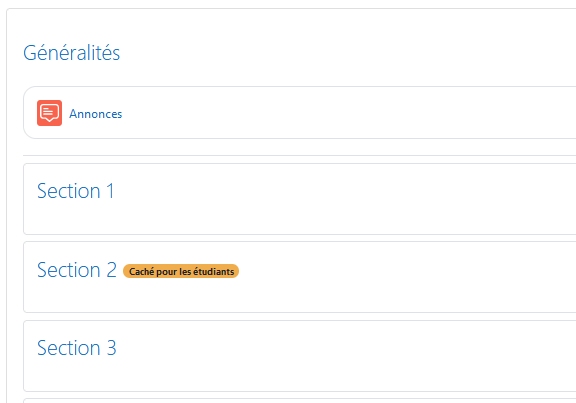
Mise en page du cours
Ce réglage permet à moodle de configurer l’affichage des sections sur la ou les pages du cours
il y’a deux possiblitées :
Chaque section est affiché sur une page à part.
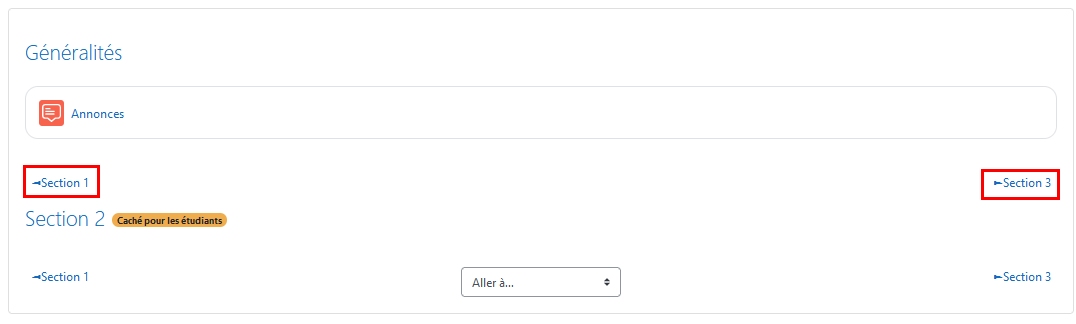 Les cadres rouges dans l’image précédente indiquent les liens utilisés pour naviguer vers les sections précédentes et suivantes.
Toutes les section sont affichées sur la même page.
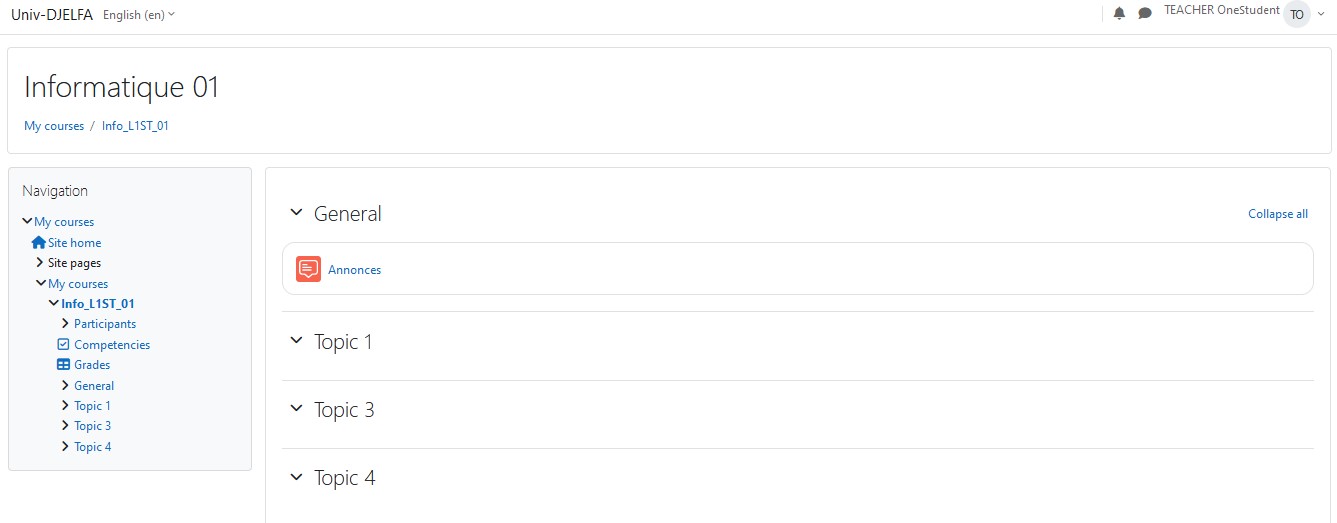
1.4.2.4 Apparence
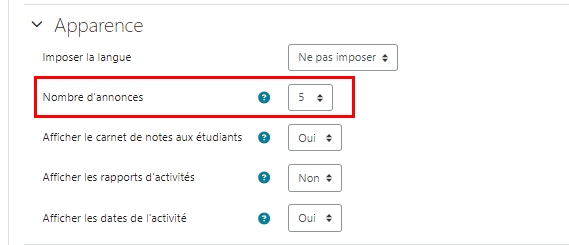
Nombre d’annonces
ndefinedLe forum des annonces a par défaut son abonnement imposé. Seules les enseignants et d’autres utilisateurs ayant des permissions adéquates peuvent y poster des messages.
Si un forum d’annonces n’est pas nécessaire, indiquer 0.
Ce réglage détermine aussi le nombre d’annonces récentes affichées dans le bloc des dernières annonces.
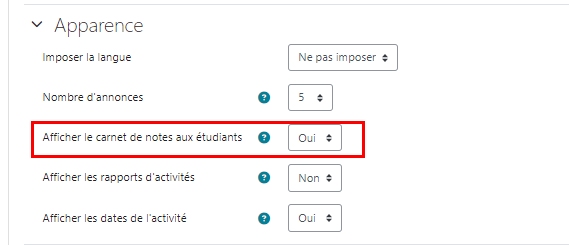
Afficher le carnet de notes aux étudiants
Permet aux étudiants de voir dans leur page de profil une liste de toutes leurs notes.
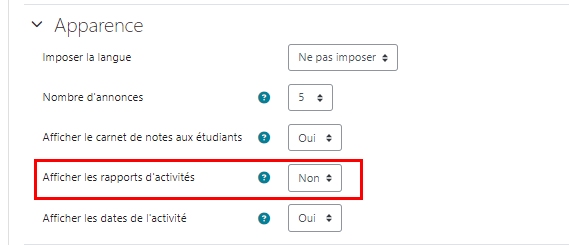
Afficher les rapports d’activités
Permet aux étudiants de voir dans leur page de profil leurs propres rapports d’activités.
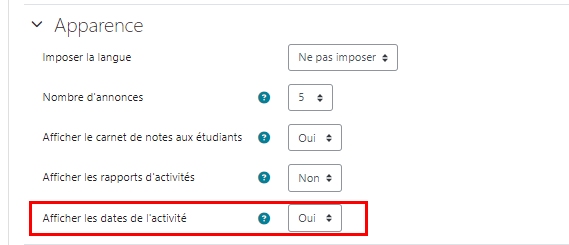
Afficher les dates de l’activité
Afficher les dates des activités sur la page de cours.
1.4.2.5 Fichiers et dépôts
Taille maximale des fichiers déposés
La taille maximale des fichiers pouvant être déposés dans le cours par les étudiants. Il est en outre possible de diminuer cette taille pour chacune des activités.

1.4.2.6 Fichiers et dépôts
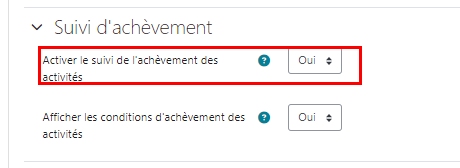
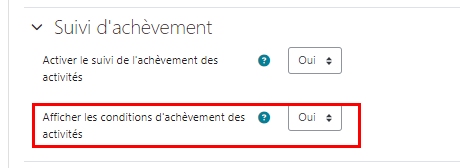
Activer le suivi de l’achèvement des activités
Si ce réglage est activé, des conditions d’achèvement peuvent être définies pour l’achèvement des activités ou des cours.
Afficher les conditions d’achèvement des activités
Afficher les conditions d’achèvement sur la page de cours.
1.4.2.7 Groupes
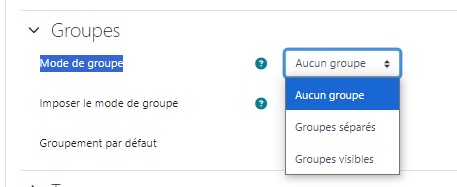
Mode de groupe
Pas de groupe.
Groupes séparés : les étudiants sont séparés en groupes et ne peuvent voir que le travail de leur groupe.
Groupes visibles : les étudiants sont séparés en groupes, mais peuvent aussi voir le travail des autres groupes.
Le mode de groupe défini au niveau du cours est le mode par défaut pour toutes les activités. Si le mode de groupe est imposé au niveau du cours, il ne peut pas être modifié dans une activité.
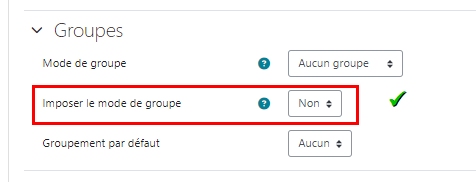
Imposer le mode de groupe
Le mode de groupe est imposé pour toutes les activités et ne peut pas être changé dans une activité.
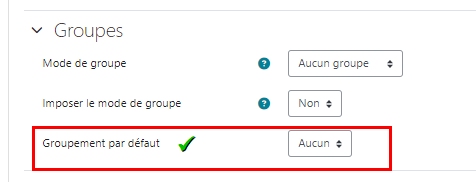
Groupement par défaut
Les groupements par défaut dans Moodle permettent de regrouper des groupes au sein d’un cours pour faciliter la gestion des activités. Un groupement est une collection de groupes au sein d’un cours, permettant de diriger des tâches vers un ou plusieurs groupes pour travailler ensemble sur des activités spécifiques. Pour définir un groupement par défaut, une fois que des groupements ont été créés, il est possible de le configurer dans les paramètres du cours. Cela permet d’appliquer ce groupement par défaut aux activités et ressources du cours. Les enseignants peuvent également choisir un mode de groupe spécifique pour chaque activité, comme “No groups”, “Visible groups” ou “Separate groups”, contrôlant ainsi l’interaction des étudiants avec les activités et la visibilité entre les groupes.
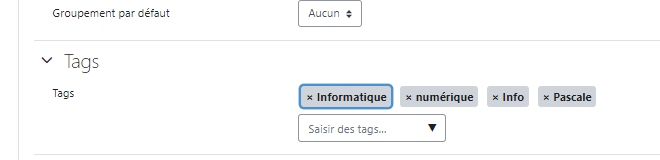
1.4.2.8 Tags
Dans Moodle, les tags sont utilisés pour lier différents types de contenu à travers le système, y compris les cours. Voici quelques aspects concernant les tags de cours :
Les tags peuvent être appliqués aux cours, aux activités, aux ressources, aux discussions, aux entrées de base de données, aux glossaires, aux tests, aux wikis, aux blogs (y compris les blogs externes), aux intérêts des utilisateurs (affichés sur leur profil complet).
Les utilisateurs qui accèdent au cours et possèdent la capacité
moodle/course:tagpeuvent ajouter des tags aux cours.Les tags peuvent être utilisés pour filtrer les cours affichés dans divers blocs et sections de navigation, comme
block_course_overview, mais ils ne sont pas directement reliés à un contexte spécifique..Il existe une fonctionnalité de gestion des tags qui permet à un administrateur de créer des ensembles de tags et de gérer les relations entre les tags.
La page des tags réunit tous les éléments liés à un tag spécifique, y compris les utilisateurs, les cours, et les contenus associés aux blogs.
Les tags peuvent être visualisés sous forme de nuage dans un bloc de nuages de tags, où la taille du texte correspond au nombre d’éléments associés.
Les tags offrent une manière efficace de classer et de rechercher les contenus dans Moodle, tout en favorisant la collaboration et la connexion entre les utilisateurs et les ressources.
Cliquer sur “Créez ce cours” pour finaliser la création du cours.
1.5 Finalement
Après avoir créé le cours, vous pouvez commencer à ajouter des activités et des ressources en suivant ces étapes :
Se rendre dans le menu latéral gauche du cours et cliquer sur “Ajouter un bloc” pour ajouter des blocs tels que les activités, les ressources, les widgets et les rapports.
Cliquer sur l’activité ou la ressource que vous souhaitez ajouter, puis suivre les instructions pour la configurer et la personnaliser selon vos besoins.
Continuer à ajouter des activités et des ressources jusqu’à ce que votre cours soit complet.
Remarque : Assurez-vous que vous disposez des autorisations nécessaires pour créer des cours et ajouter des activités et des ressources. Si vous n’avez pas les autorisations requises, contactez l’administrateur de votre instance Moodle pour demander l’octroi de ces autorisations.